打印机断开了怎么重新连接 三种有效解决方法
时间:2025-07-03 14:37 来源:未知 作者:admin 点击:次
打印机“突然无法连接”、“显示离线”或“电脑找不到打印机”等问题,是很多用户日常使用中比较常见的问题。那么,打印机断开连接了到底该怎么办?本文将为你分析打印机连接中断的常见原因,并提供三种最实用的重新连接方法,帮你快速恢复打印功能。 一、打印机为什么会断开连接?
1、网络不稳定或Wi-Fi断开:无线打印机如果长时间未使用,可能会自动断网,或者家庭网络中断导致连接失败。 了解了问题源头后,我们就可以有针对性地进行恢复。下面介绍三种最常用且有效的方法,适用于大部分打印机品牌(如惠普 HP、佳能 Canon、爱普生 Epson、兄弟 Brother 等)。 二、打印机断开重新连接方法方法一:重启打印机+检查网络连接(适用于无线打印机)
3、查看打印机面板或APP中网络状态,如断开,重新输入Wi-Fi密码进行连接;
提示:部分打印机支持通过手机App(如 HP Smart、佳能 PRINT)快速完成无线重连,操作更简单。 方法二:重新安装打印机驱动程序(适用于驱动异常)
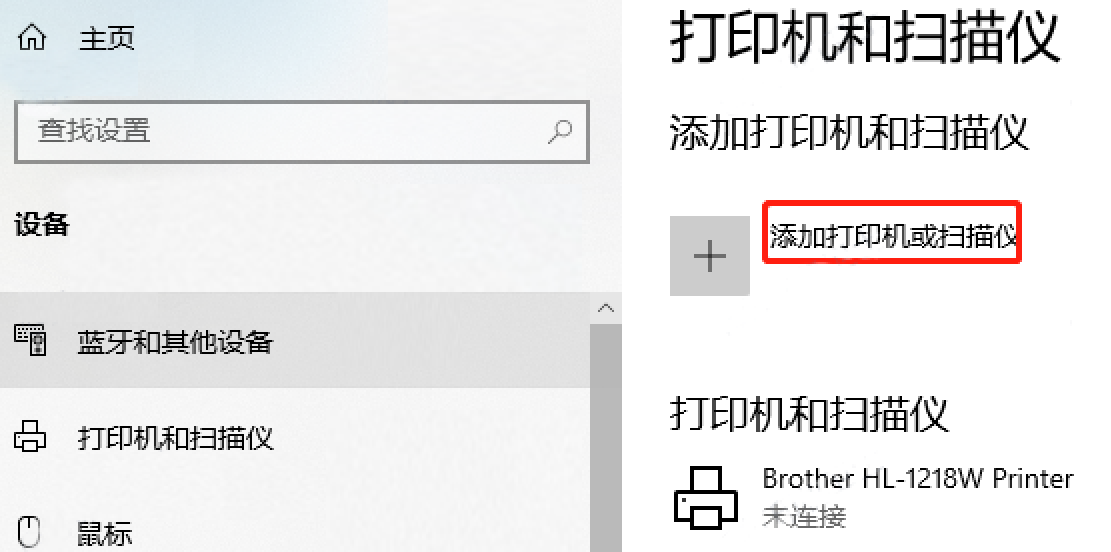
1、下载安装并打开打印机驱动管家,然后点击“立即扫描”; 2、软件便会自动检测打印机型号匹配驱动以及检测打印机存在的问题; 3、根据检测结果点击“一键修复”软件便会进行下载安装驱动,同时解决修复打印机问题。 方法三:通过“添加打印机”手动连接(适用于系统识别不到)适用情况:打印机不自动显示,需要手动添加。
3、如果系统未自动发现设备,点击“我需要的打印机不在列表中”;
5、根据提示选择打印机品牌和驱动,即可完成添加。 以上就是打印机断开了怎么重新连接,三种有效解决方法。如果有遇到打印机驱动下载、打印机连接、共享、报错等问题,可以下载“打印机驱动管家”进行立即扫描,只需要一步便可修复问题,提高大家工作和打印机使用效率。 |