打印机怎么连接到电脑上 4种常见的连接方式
时间:2025-07-08 14:55 来源:未知 作者:admin 点击:次
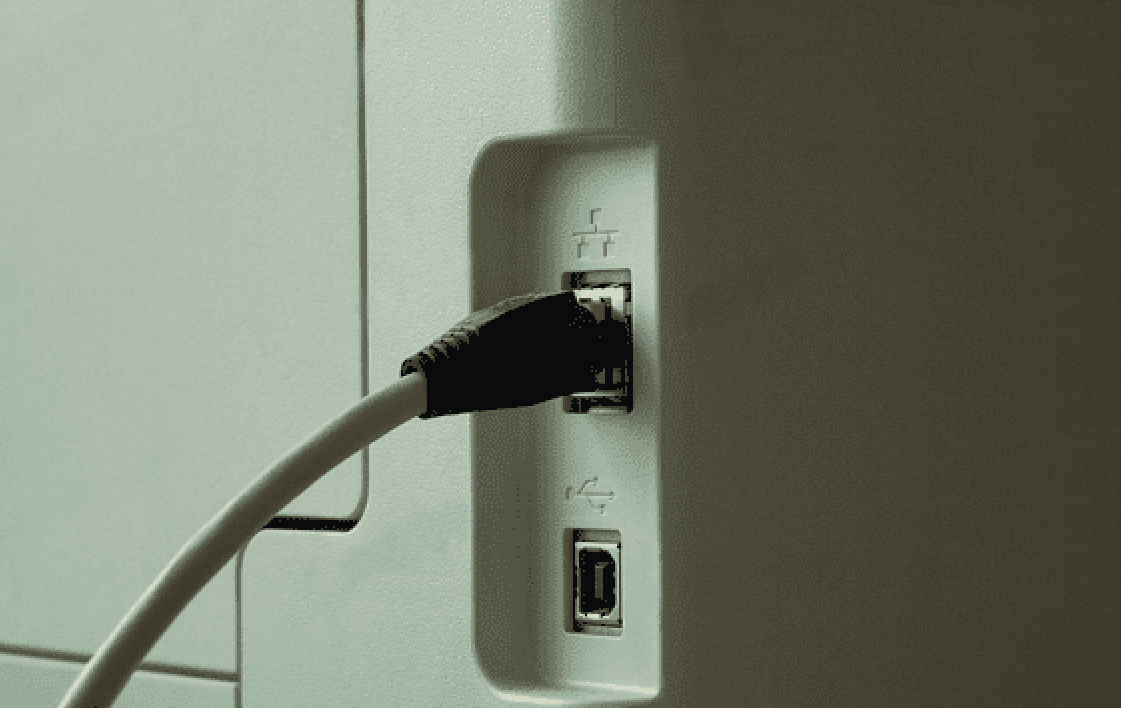
新买的打印机拿到手,或者公司新换了电脑,第一步就是要把打印机正确连接到电脑上。但很多人在这个环节就遇到了困难:驱动安装失败?设备识别不了?打印测试页不工作?别急,本文将为你介绍打印机连接到电脑的多种方法,尤其适合首次接触打印机的用户。 一、通过USB有线连接这是最简单、最直接的打印机连接方式,也是大多数入门用户首选。 1、将打印机与电脑通过USB线连接。 2、打开打印机电源,Windows系统会自动检测并尝试安装打印机驱动。
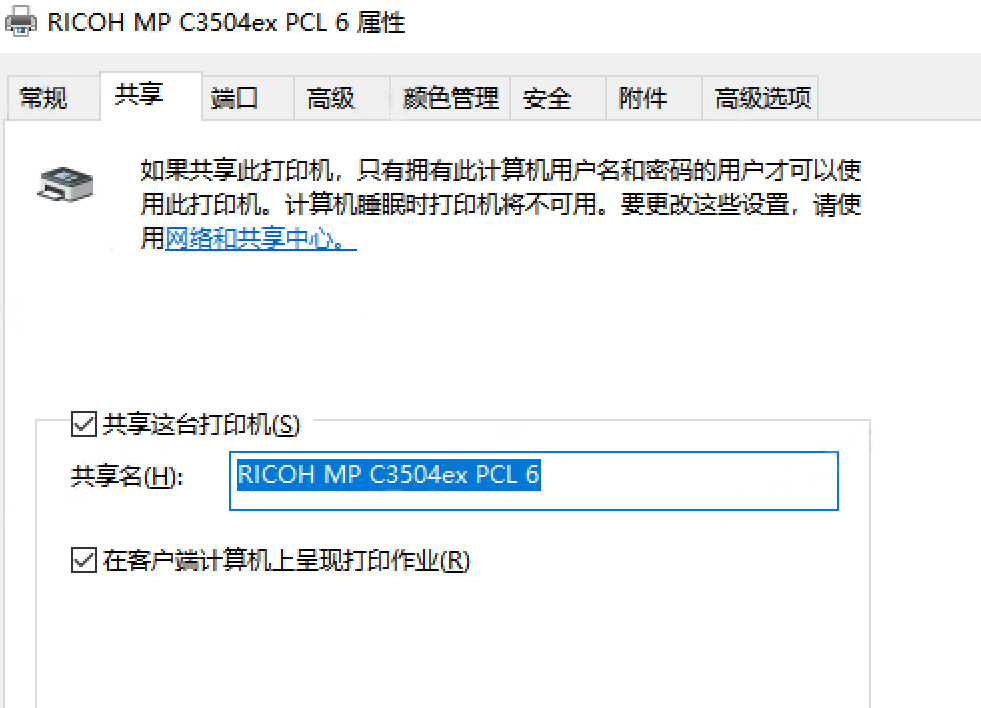
3、安装完成后,点击“控制面板”>“设备和打印机”,可看到已连接的打印机。 4、右键点击该打印机图标,选择“打印测试页”确认是否连接成功。 5、如果驱动安装失败,或者觉得手动查找驱动太繁琐,建议使用打印机驱动管家帮你一键识别并安装匹配驱动。 二、通过局域网连接共享打印机如果打印机连接在公司前台或者另一台电脑上,也可以通过网络共享让你的电脑访问这台打印机。 1、在连接打印机的电脑上(A电脑)设置
2、在你的电脑(B电脑)上操作
三、通过无线Wi-Fi连接打印机越来越多的家用打印机支持Wi-Fi无线连接,不再受限于网线或USB,连接更自由。这个方法的前提是需要确保电脑和打印机处于同一Wi-Fi网络下。 方法一:通过打印机控制面板连接Wi-Fi
方法二:通过电脑连接打印机
四、通过蓝牙连接打印机部分小型便携式打印机如照片打印机、标签打印机,有些支持蓝牙连接,但这类产品多为配合手机使用,电脑使用较少。适用于标签、发票、票据打印等场景。 1、打开“设置”>“蓝牙与设备”,开启蓝牙。 2、启用打印机蓝牙配对模式。 3、在电脑中搜索设备并配对。 4、添加打印机并安装驱动。 五、打印测试页无论是哪种连接方式,完成后都需要打印一张测试页检验效果: 1、打开“控制面板”>“设备和打印机”。 2、右键打印机图标,选择“打印机属性”。 3、点击“打印测试页”,查看是否能顺利打印。 打印机连接方式多种多样,关键是选择适合你的使用场景。日常办公推荐局域网共享,家庭用户适合无线Wi-Fi连接,而首次使用或驱动安装困难时,强烈推荐使用打印机驱动管家来帮助你一键安装驱动、连接设备、修复问题,让打印变成一件简单的事。 |