电脑无法连接打印机 关键原因及解决方法分享
时间:2025-07-09 15:58 来源:未知 作者:admin 点击:次
在使用打印机的过程中,不少用户都会碰到一个让人头疼的问题 —— 电脑没办法连接到打印机。这一问题不仅会打乱正常的工作节奏,还常常让用户束手无策。接下来,本文将深入剖析电脑无法连接打印机的主要原因,并给出一系列切实可行的解决办法,助力大家快速排查问题,恢复打印机的正常使用。 一、电脑无法连接打印机的常见现象 1、打印任务没办法发送到打印机上; 2、打印机显示为 “脱机” 状态; 3、系统弹出 “无法连接打印机” 或者 “找不到打印机” 的提示; 4、在设备管理器或者打印设置里找不到打印机的身影; 5、共享打印机不能被发现,也无法访问。 二、主要原因分析 导致电脑无法连接打印机的原因纷繁复杂,大致可以归纳为以下几类: 1、连接方式出现问题 对于有线打印机而言,USB 接口没有插好或者损坏,会使数据线松动,进而导致设备无法被识别; 无线打印机要是和电脑不在同一个 WiFi 环境下,或者网络信号不好,连接就会失败; 蓝牙打印机如果没有正确配对,或者与电脑距离过远,也可能造成连接中断。 2、驱动程序方面的问题 驱动程序没有安装,或者与系统不兼容; 驱动程序的版本过旧,无法适应新的系统环境; 驱动程序被系统误删或者覆盖,都会影响电脑与打印机的连接。 3、打印机设置有误 当打印机被设置成 “脱机” 模式时,自然无法与电脑正常连接; 没有将打印机设为 “默认打印机”,可能会导致打印任务无法准确发送; 此外,打印机处于错误状态或者暂停状态,也会造成连接问题。 4、系统问题或相关服务未启用 Windows 打印服务没有启动,会直接影响打印机的正常工作; 防火墙或者安全软件有时会误判并阻止电脑与打印机的连接; 系统存在 BUG 或者注册表损坏,也可能成为连接失败的诱因。 5、共享打印机的网络访问问题 局域网的共享设置没有开启,其他电脑就无法发现共享打印机; 用户没有获得访问共享打印机的权限,或者主机电脑没有正确设置共享权限,都会导致共享打印机无法被正常访问。 三、实用的解决办法汇总 方法一:检查物理连接或网络设置
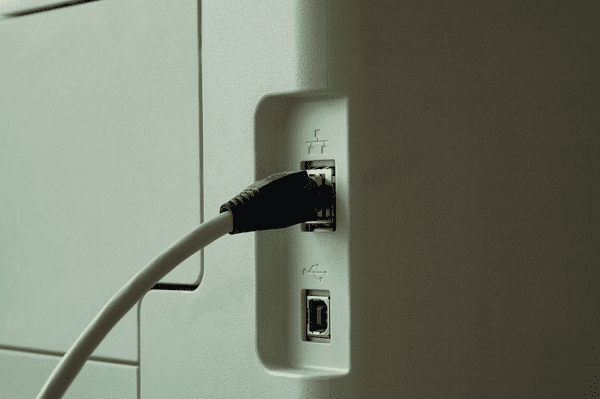
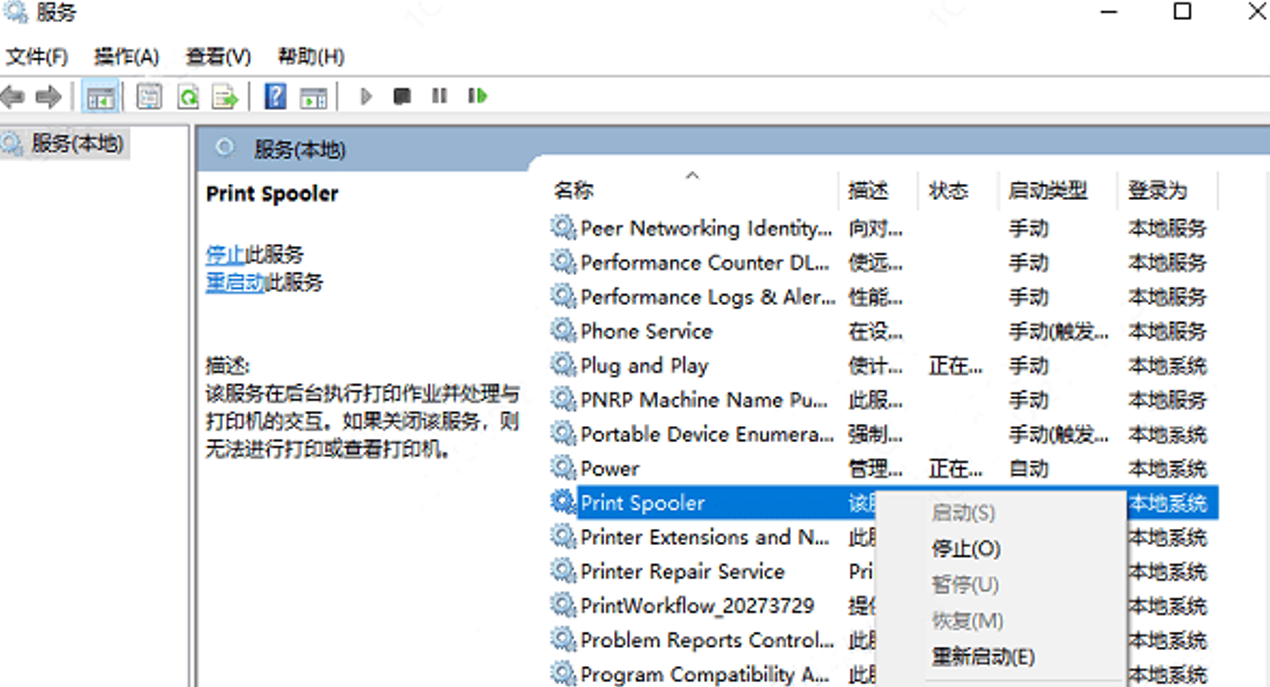
检查物理连接时,对于有线连接,要重新插拔 USB 线,更换接口试试,也可以换一根数据线; 无线连接的话,要保证电脑和打印机连接的是同一个 WiFi,并且网络运行正常; 蓝牙连接需要在 “设置> 蓝牙和设备” 中重新添加蓝牙打印设备; 同时,要确认打印机已经开机,状态正常,没有红灯报警。 方法二:重新安装或更新打印机驱动 可以借助 “打印机驱动管家” 驱动工具,它能自动识别并扫描打印机型号,然后安装最新的打印机驱动。具体步骤如下: 下载安装并打开 “打印机驱动管家”,接着点击 “立即扫描”; 软件会自动扫描与打印机型号匹配的驱动以及存在的问题,用户只需点击 “一键修复”,就能解决打印机的相关问题。 方法三:设置正确的打印状态 设置为默认打印机的操作是:打开 “控制面板> 设备和打印机”,右键点击对应的打印机,选择 “设置为默认打印机”。 取消脱机状态的步骤为:同样进入上述路径,右键点击打印机,选择 “查看正在打印的内容”; 点击 “打印机” 菜单,取消 “使用脱机打印” 选项; 如果有打印任务处于暂停状态,点击 “继续打印” 即可。 方法四:重启打印服务 打开运行窗口(Win+R)输入 services.msc;
Print Spooler(打印后台处理服务)
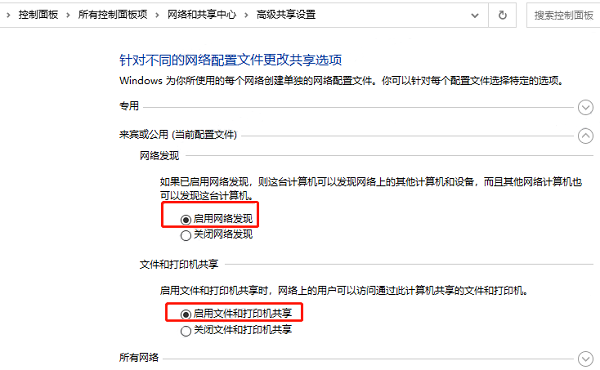
方法五:检查共享设置(针对网络打印机) 要确保打印机所在的主机开启了共享功能: 打开 “控制面板> 网络和共享中心”,启用 “网络发现” 和 “文件与打印机共享”
访问共享路径时,可以通过 “ 主机电脑名” 或者 “ 主机 IP 地址” 手动添加网络打印机。 在设置访问权限方面,要保证当前用户有权限访问共享打印机,同时检查是否开启了密码保护共享。 以上就是电脑无法连接打印机,关键原因及解决方法。如果有遇到打印机驱动下载、打印机连接、共享、报错等问题,可以下载“打印机驱动管家”进行立即扫描,只需要一步便可修复问题,提高大家工作和打印机使用效率。 (责任编辑:admin) |