怎么共享打印机在同一局域网 教程分享
时间:2025-07-20 14:52 来源:未知 作者:admin 点击:次
在同一局域网环境下,我们可以将一台打印机设置为共享模式,让局域网(LAN)中的其他设备都能便捷地使用这台打印机。那么,具体该如何实现局域网内打印机的共享设置呢?本文将以 Windows 系统为例,为你详细介绍相关操作步骤,助你轻松完成设置。
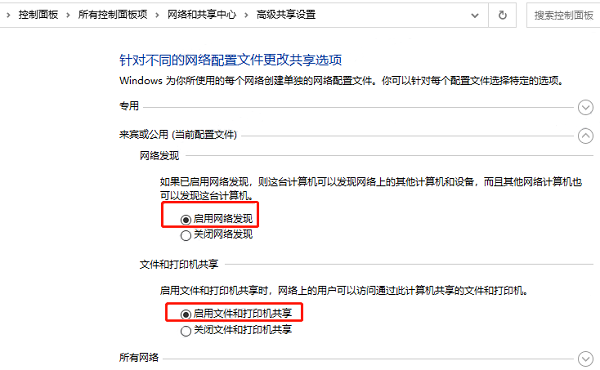
一、前期准备:保障设备连接无误 在进行共享设置之前,有几项基础条件需要满足: 打印机需通过 USB 接口或者网络与主机电脑(也就是将要作为共享源的电脑)相连; 建议打印一张测试页,确认打印机在本地能正常工作。 2、设备处于同一局域网 所有需要使用共享打印机的电脑和主机必须连接到同一个路由器; 无论是通过 Wi-Fi 无线连接,还是网线有线连接均可,但要保证在同一网段(比如:192.168.0.X)。 驱动程序需安装妥当,若尚未安装,可借助 “打印机驱动管家” 快速检测打印机型号并完成驱动安装。 3、开启主机的相关共享功能 打开 “控制面板”,找到 “网络和共享中心”; 点击左侧的 “更改高级共享设置”; 开启 “启用网络发现” 和 “启用文件及打印机共享” 功能;
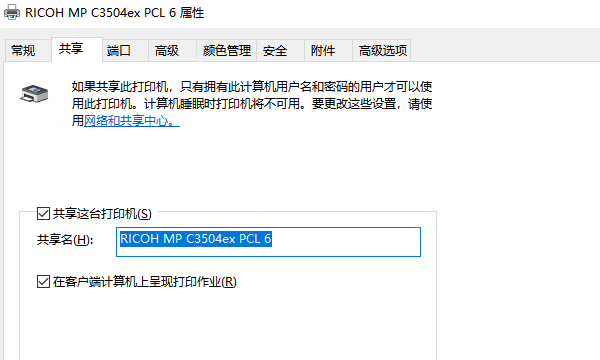
最后保存设置。 二、共享打印机设置(在主机电脑上操作) 打印机的共享设置主要在主机电脑上完成,具体步骤如下: 1、进入 “设备和打印机” 界面 点击 “开始菜单”,搜索 “控制面板” 并打开,再找到 “设备和打印机”; 找到已连接的打印机图标,右键点击,选择 “打印机属性”。 2、开启打印机共享功能 在弹出的窗口中,切换到 “共享” 选项卡; 勾选 “共享这台打印机”;
可以给打印机设置一个简单好记的共享名称,例如 “WorkPrinter”; 点击 “确定” 保存设置。 3、处理防火墙问题(若有需要) 要是局域网内的其他电脑找不到这台共享打印机,有可能是防火墙的限制所致; 这时可以暂时关闭 Windows 防火墙,或者设置允许 “文件和打印共享” 通过防火墙。 三、其他电脑添加共享打印机的方法 主机设置完成后,其他电脑需要添加这台共享打印机,以下是两种常用方法: 方法一:通过网络浏览添加 1、打开 “文件资源管理器”; 2、在地址栏输入 \ 主机电脑名称或者 \ 主机 IP 地址,例如:\192.168.1.10; 3、系统会显示主机上的共享内容,其中就包括共享的打印机; 4、双击打印机图标,系统会自动安装驱动并将打印机添加到该电脑的设备中; 5、添加成功后,这台电脑就能像使用本地打印机一样使用共享打印机了。 方法二:通过 “添加打印机” 功能手动添加 1、打开 “控制面板”,进入 “设备和打印机”; 2、点击顶部的 “添加打印机”; 3、系统会搜索网络上的打印机,找到你所共享的那台并选择; 4、如果没有自动搜索到,可点击 “我所需的打印机未列出”; 5、选择 “按名称选择共享打印机”,输入格式为:\ 主机名 \ 共享打印机名,例如:\Office-PC\OfficePrinter; 6、点击 “下一步” 完成安装。 以上就是局域网内共享打印机的详细操作指南。如果在操作过程中遇到打印机驱动下载、连接、共享或报错等问题,可下载 “打印机驱动管家” 进行扫描,只需一步就能修复问题,提高工作和打印机使用效率。 |
- 上一篇:打印机打印图片没反应是怎么回事 好用的方法
- 下一篇:如何查找共享的打印机 实用方法