0x00000006无法连接打印机 有效解决方法
时间:2025-08-07 15:42 来源:未知 作者:admin 点击:次
电脑突然弹出 “0x00000006 无法连接打印机” 的错误提示,这一状况在借助网络连接共享打印机时较为常见。特别是当 Windows10、Windows11 系统进行更新,或者打印服务配置出现异常之后,该问题出现的概率会大大增加。那么,这个错误代码 0x00000006 究竟意味着什么?又该如何切实解决无法连接打印机的难题呢?接下来,本文将为你深入剖析其中缘由,并提供多种切实可行的解决办法,助你迅速恢复打印机的正常使用功能。
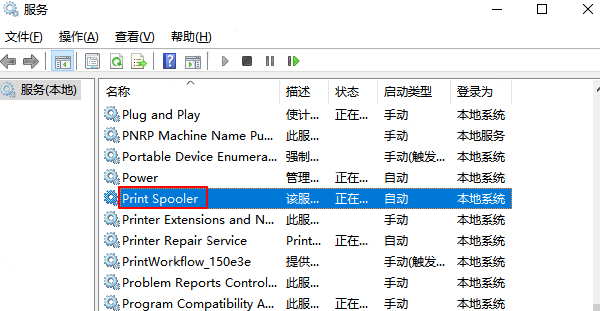
一、错误代码 0x00000006 的含义 在 Windows 系统里,错误代码 0x00000006 属于标准错误,它所代表的意思是 “无效的句柄(Invalid Handle)”。而在打印服务方面,当客户端试图连接网络打印机却以失败告终时,就常常会遇到这个错误。简单来讲,就是系统在尝试连接共享打印机的过程中,调用了无效的连接句柄,或者是打印服务配置出现了异常,进而导致连接无法顺利完成。 常见的触发场景有: 1、局域网内的打印机设置共享后,客户端电脑却无法与之连接; 2、打印服务器或者主机升级了系统或相关补丁后,原本正常的共享打印功能失效了; 3、打印服务的相关组件出现缺失或者损坏的情况; 4、权限设置不合理,或者网络组策略对连接进行了阻止。 二、问题可能存在的原因 1、打印服务没有启用,或者处于异常运行状态; 2、打印机驱动不兼容,或者没有正确安装; 3、网络发现功能处于未开启状态; 4、系统更新操作禁用了像 RPC 这类不安全的打印连接协议; 5、打印主机和客户端的 Windows 系统不一致,导致协议支持方面出现冲突; 6、防火墙或者安全软件对打印通信进行了阻止。 三、有效的解决方法指南 方法一:重启打印服务并检查依赖项 1、按下 Win+R 组合键,在弹出的运行窗口中输入 services.msc,然后按下回车键; 2、找到以下服务并确保它们处于已启动状态: Print Spooler(打印后台处理程序)
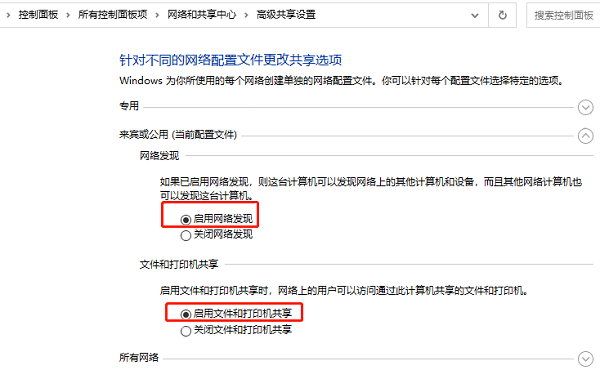
Function Discovery Provider Host Function Discovery Resource Publication 3、如果这些服务处于停止状态,右键点击该服务,然后选择 “启动”; 4、将服务的启动类型设置为 “自动”,这样可以防止下次电脑重启后服务再次失效。 这些服务与网络打印设备的发现和连接息息相关,是连接共享打印机不可或缺的重要环节。 方法二:更新或重新安装打印驱动 打印机驱动不兼容也可能引发连接错误,在此建议通过打印机检测工具 “打印机驱动管家” 来快速扫描打印机型号,然后匹配合适的驱动进行下载和安装。 示例如下: 1、下载安装并打开 “打印机驱动管家”,点击 “立即扫描”; 2、该软件会自动扫描打印机型号并匹配相应的驱动,同时还会检测打印机存在的问题,用户只需点击 “一键修复”,就能解决打印机的相关问题; 方法三:启用网络发现和文件打印共享 1、打开 “控制面板”,然后进入 “网络和共享中心”; 2、点击左侧的 “更改高级共享设置”; 3、在当前的网络配置下(例如专用网络或公用网络): 启用 “网络发现” 功能; 启用 “文件和打印机共享” 功能;
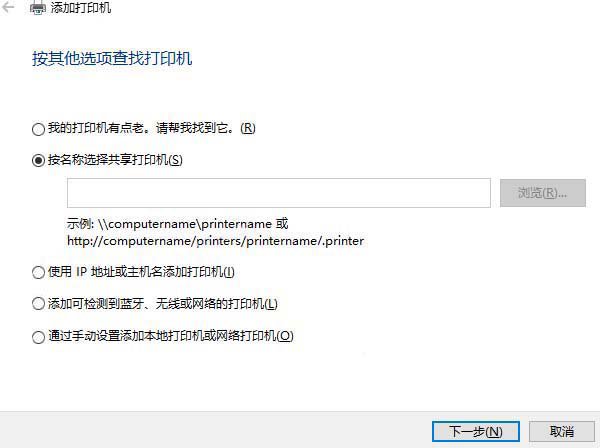
4、保存所做的更改后重启电脑,再重新尝试连接打印机。 方法四:使用 “添加打印机” 手动连接共享打印机 要是直接连接失败,可以尝试手动添加共享路径: 1、打开 “设置”,依次进入 “设备”、“打印机和扫描仪”; 2、点击 “添加打印机或扫描仪”; 3、当系统搜索不到打印机时,点击 “我需要的打印机不在列表中”; 4、选择 “按名称选择共享打印机”,输入的格式为:
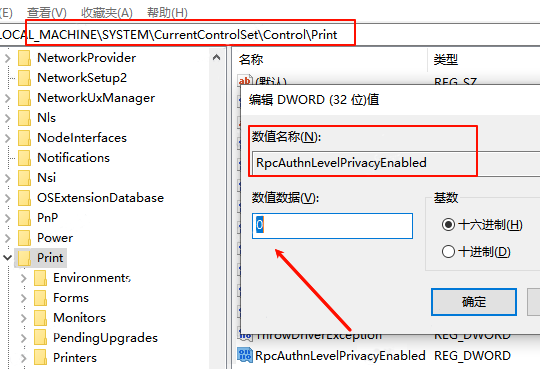
\\打印机主机名称或IP地址\打印机共享名 例如: \\192.168.1.100\HP_LaserJet 4、确认无误后安装驱动程序即可。 方法五:修改注册表以允许不安全打印连接 某些系统安全更新可能会禁用 “RPC 未验证连接”,这时可以通过修改注册表来恢复: 1、按下 Win + R 组合键,输入 regedit 后打开注册表编辑器; 2、定位到以下路径: HKEY_LOCAL_MACHINE\System\CurrentControlSet\Control\Print 3、找到或者新建一个名为 RpcAuthnLevelPrivacyEnabled 的 DWORD 值; 4、将其数值设置为 0;
5、重启系统后重新尝试连接打印机。 注意:此操作可能会降低网络打印的安全性,仅适用于可信的局域网环境。 以上就是关于 0x00000006 无法连接打印机的有效解决方法指南。如果遇到打印机驱动下载、打印机连接、共享、报错等问题,可以下载 “打印机驱动管家” 进行立即扫描,只需一步操作就能修复问题,提高大家的工作效率和打印机使用效率。 |
- 上一篇:打印机为什么显示脱机 原因及解决方法
- 下一篇:打印预览显示不完整怎么办 几招教会你