笔记本电脑可以连接打印机吗 方法分享
时间:2025-09-03 14:55 来源:未知 作者:admin 点击:次
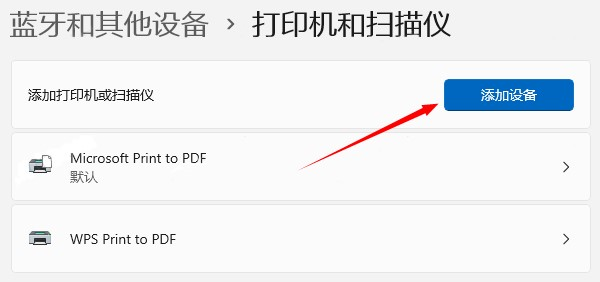
在日常办公或学习中,打印文件是一项很常见的需求。那笔记本电脑可以连接打印机吗?答案是肯定的。无论是有线连接还是无线连接,现在的笔记本电脑几乎都可以轻松对接打印机。下面我们就来详细讲讲连接方式和操作步骤,帮助你顺利打印。 1. USB有线连接 这是最常见也是最简单的方式。大多数打印机都带有USB接口,连接步骤如下: ①将打印机用USB线连接到笔记本的USB接口; ②打开打印机电源; ③笔记本会自动检测到新硬件,并尝试安装驱动; ④若无法自动安装,可以使用“打印机驱动管家”软件自动安装。 2. 无线连接(WiFi) 如果你的打印机支持WiFi或无线局域网,就可以实现笔记本和打印机之间的无线连接,非常适合家庭和办公场景: ①先将打印机连接到同一个WiFi网络; ②打开笔记本电脑(以Windows11操作系统为例),进入“设置”→“蓝牙和其他设备”→“打印机和扫描仪”; ③点击“添加设备”,系统会自动搜索到同网段的打印机;
④选择打印机后,点击“添加设备”即可。 ⑤无线连接不用线缆,比较方便,特别适合多人共用一台打印机的情况。 3. 使用“打印机驱动管家”一键连接 在连接打印机时,驱动程序的正确安装非常关键。很多用户遇到的问题其实都源于驱动安装不完整或版本不匹配。此时,可以使用“打印机驱动管家”,它能自动识别打印机型号并安装最合适的驱动。 网络打印机连接步骤: ①在笔记本电脑上安装打印机驱动管家软件; ②打开软件,点击“立即扫描”,它会自动搜索可连接的打印机设备; ③点击搜索到的打印机设备,点击“下一步”; ④再根据提示下载“打印机驱动”,安装完成即可添加成功; ⑤随后就可以打印测试页啦。 使用打印机驱动管家安装驱动: ①如果要安装打印机驱动,可以打开“打印机驱动管家”的主界面,点击“立即扫描”; ②系统自动识别你连接的打印机型号; ③点击“一键修复”即可; ④安装完成后,就可以正常打印啦! 笔记本电脑当然可以连接打印机!不管是通过USB线直接连接,还是使用无线网络远程打印,都非常方便。而且借助“打印机驱动管家”这样的工具,即使你是电脑小白,也能轻松完成驱动安装和打印设置。 |