解决“打印机操作无法完成(错误 0x00000705)”的几种方法
时间:2025-09-17 14:57 来源:未知 作者:admin 点击:次
很多人在电脑上连接打印机时,会突然弹出一个提示框:“操作无法完成(错误 0x00000705)”。别慌,这并不是打印机坏了,而是电脑和打印机之间的驱动、网络或权限出了点小状况。下面为大家整理了几个简单易懂的方法,新手也能一步步跟着做,把这个问题解决掉。
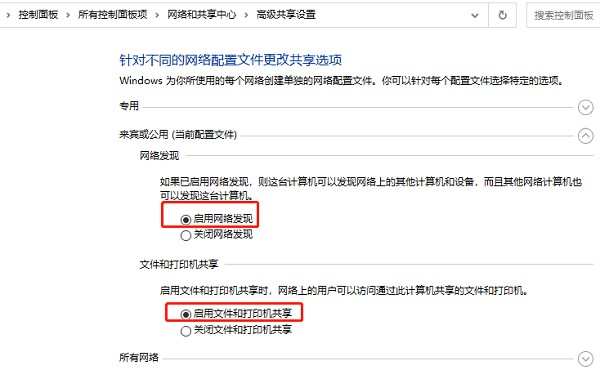
一、常见原因分析 这个错误在 Windows 系统里出现的几率不算低,常见原因有: 1、打印机驱动损坏或版本不匹配:系统更新后,旧驱动可能和新系统不兼容,或者驱动文件本身损坏,导致打印机无法被正常识别。 2、网络或共享权限问题:如果你是连接共享打印机的用户,网络不在同一网段、共享权限没打开、开启了密码保护等,都会让电脑拒绝连接。 3、打印服务(Print Spooler)异常:这是 Windows 负责处理打印任务的核心服务,如果它崩溃、被关闭或缓存出错,就会直接报错。 4、系统注册表或配置冲突:安装多个打印机或频繁更换驱动时,可能在注册表里留下冲突配置,影响新设备的安装。 二、解决方案汇总 方法一:重启打印机和电脑 首先,与电脑类似,打印机很多小问题也可以通过简单的重启来搞定。这个方法可以解决临时的驱动或网络连接异常。 1、把打印机关掉,拔掉电源线,等30秒后再插回去。 2、把电脑也重启一下,让系统重新识别设备。 方法二:使用打印机驱动管家自动修复 当然,如果你不想手动折腾驱动、注册表、网络权限这些复杂操作,那么可以直接使用打印机驱动管家来解决。它的原理是帮你自动检测打印机的驱动、网络和系统设置,并一键修复异常。操作方法也很简单: 1、打开打印机驱动管家,点击“立即扫描”,让它扫描你的系统和打印机。 2、扫描完成后,如果检测到打印机驱动异常,根据提示点击“一键修复”按钮。 3、等待修复完成后重启电脑,再试试连接打印机,一般情况下打印机都能恢复正常。 方法三:检查网络和共享权限 如果你是连接共享打印机的用户,那问题可能出在网络和权限上。检查步骤: 1、确认两台电脑在同一个局域网里(IP 段相同)。 2、在共享打印机的电脑上,进入“控制面板”>“网络和共享中心”,开启“文件和打印机共享”。 3、在共享设置里关闭密码保护共享,方便其他电脑直接访问。
方法四:手动删除并重新安装打印机驱动 有时,0x00000705 错误是因为打印机驱动损坏或版本不匹配。这可以通过手动删除并重新安装打印机来解决。操作步骤如下: 1、按下 Win + R,输入 control 打开控制面板。 2、点击“设备和打印机”,找到你的打印机,右键选择“删除设备”。 3、按下 Win + R,输入 printui /s /t2 打开驱动管理窗口。 4、找到对应打印机的驱动,点击“删除”。 5、最后再使用打印机驱动管家重新安装驱动,这样做能彻底清掉旧驱动,避免冲突。 方法五:使用命令清理打印缓存 打印缓存里存着打印任务的信息,出问题时会阻碍打印机正常工作。清理缓存能帮系统恢复正常打印: 1、按下 Win + R 输入 services.msc,回车。 2、找到 Print Spooler 服务,右键“停止”。 3、打开 C:WindowsSystem32spoolPRINTERS 文件夹,把里面的文件全删掉。 4、回到服务窗口,重新启动 Print Spooler 服务。 5、这样可以清掉卡住的打印任务,让驱动重新工作。 打印机遇到0x00000705错误,大部分是驱动、网络或者服务卡了一下。按照上面的步骤试一遍,问题基本都能解决。此外,记得定期使用打印机驱动管家检测并修复打印机驱动,避免出现其他打印故障问题。 |