如何共享打印机到另外一台电脑 教程来了
时间:2025-10-14 14:56 来源:未知 作者:admin 点击:次
在办公或家庭环境中,有时一台打印机需要被多台电脑使用。如果每台电脑都单独连接打印机,不仅麻烦,还浪费空间和资源。这时,共享打印机就是一个便捷的解决方案。下面教大家如何将打印机共享到另一台电脑。
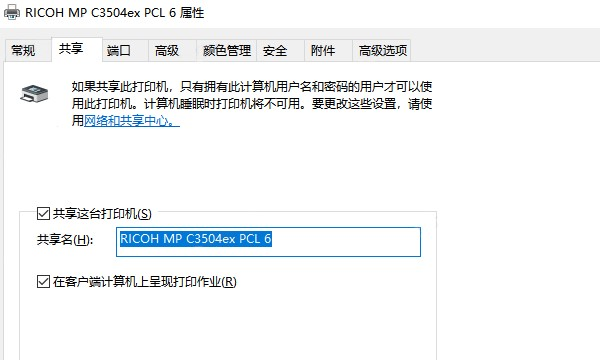
方法一:手动共享打印机 第1步:确保打印机已正确安装 在主电脑上确认打印机安装完成并可以正常使用。若打印机无法打印,请先安装驱动程序。 第2步:开启打印机共享 打开“控制面板” → “设备和打印机”,找到目标打印机,右键选择“打印机属性”。 切换到“共享”选项卡,勾选“共享这台打印机”,并设置一个共享名。
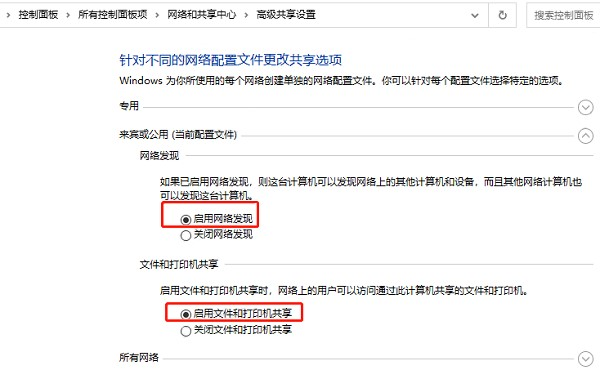
第3步:确认网络设置 确保主电脑和目标电脑在同一局域网内。 打开“控制面板” → “网络和共享中心” → “高级共享设置”,选择“启用网络发现”和“启用文件和打印机共享”。
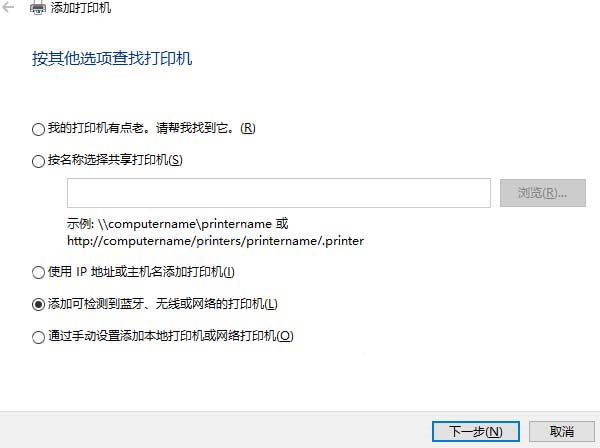
第4步:在另一台电脑连接共享打印机 打开“设备和打印机”,点击“添加打印机” → “网络、无线或蓝牙打印机”。
在搜索结果中找到共享的打印机,点击连接。 按提示安装驱动,如果电脑无法自动安装,可下载打印机驱动管家快速扫描安装。 最后打印一页测试页确认是否可用。 小贴士:如果搜索不到共享打印机,可以尝试通过主电脑的IP地址添加。 方法二:使用打印机驱动管家软件共享(更简便) 第1步:安装打印机驱动管家 在主电脑和目标电脑上分别下载安装打印机驱动管家,完成安装后打开软件。 第2步:主电脑开启共享 软件会自动扫描已安装的打印机。 点击“网络安装模式”页面中的“共享管理”功能,点击开启按钮。 设置共享名称。 同时勾选“通过打印机驱动管家共享”和“通过Windows”,确保其他电脑可以访问打印机。 第3步:目标电脑连接共享打印机 打开打印机驱动管家,点击“网络安装模式”页面中的“搜索添加”,软件会自动搜索局域网内共享的打印机。 选择主电脑共享的打印机,点击“下一步”。软件会自动下载安装所需驱动,确保打印机可以正常使用。 连接完成后,打印一页测试页,确认打印机已成功共享。 无论主电脑和目标电脑是Windows 7、10还是11,都可以通过打印机驱动管家顺利共享。如果打印机无法使用,软件提供一键修复功能,可以快速解决网络或驱动问题。如在操作过程中遇到问题,还可以联系软件上的客服人员解决。 手动方法适合熟悉Windows操作的用户,打印机驱动管家方法适合希望快速共享、减少繁琐步骤、自动安装驱动的新手用户。 |

- 上一篇:打印机新手必看:打印机驱动安装教程
- 下一篇:电脑和打印机连不上怎么办 解决方法