【完整指南】如何一键设置Windows默认打印机
时间:2025-06-11 11:08 来源:未知 作者:admin 点击:次
在使用打印机的过程中,你是否经常遇到这样的情况:电脑连接了多台打印机,每次打印文档时都需要手动选择打印设备,不仅浪费时间,还容易因选错设备而造成打印错误。 本文将详细介绍如何通过设置默认打印机,彻底解决这一困扰,大幅提升您的办公效率。 目录
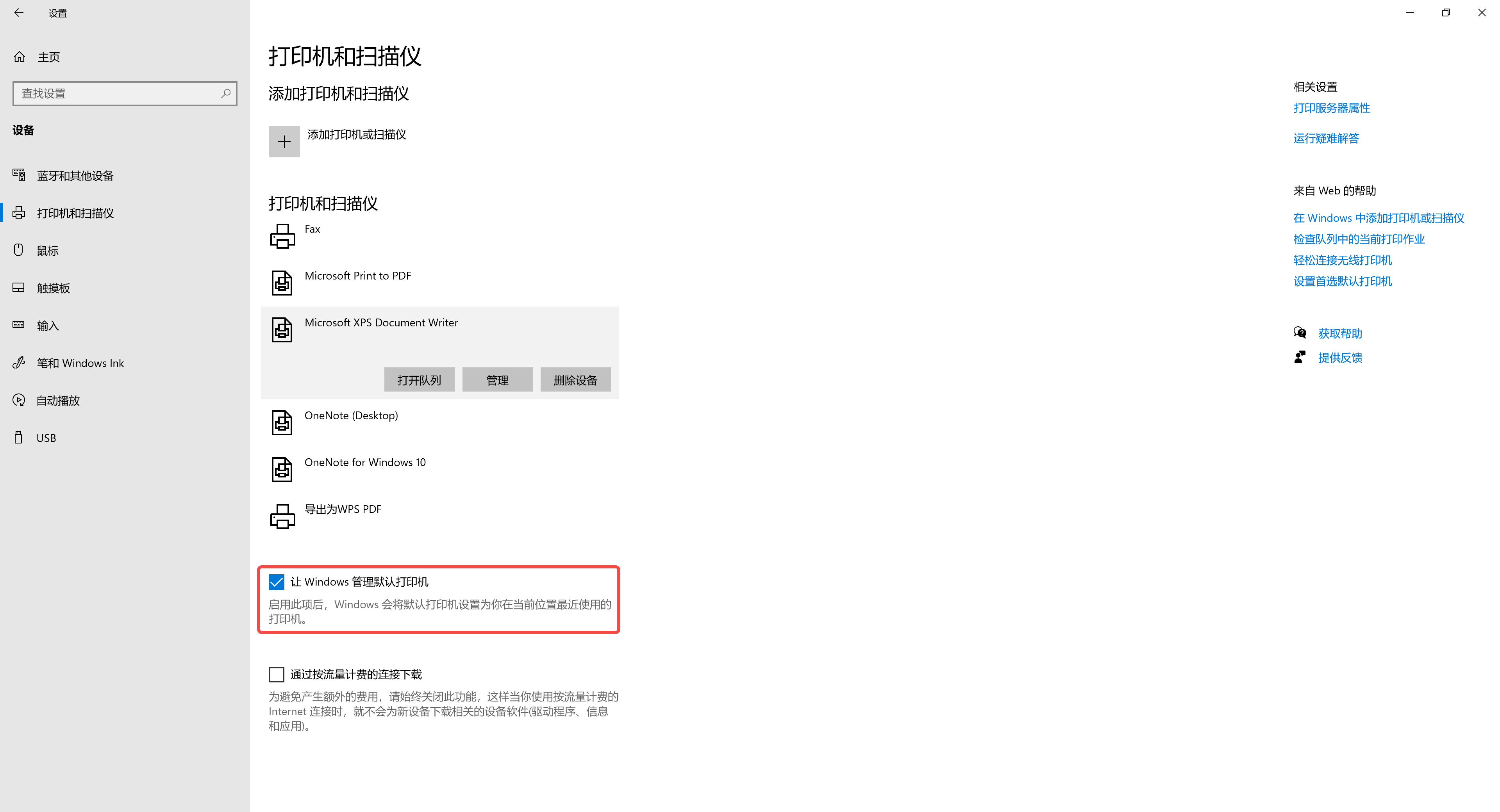
一、Windows 10/11智能默认打印机设置Windows操作系统内置了"智能选择默认打印机"功能,能根据你的网络环境和位置自动切换最适合的打印设备,特别适合经常变换办公地点的笔记本用户。 详细操作步骤:进入系统设置界面:
打开打印机设置页面:
确认设置生效: 系统会自动记录您最近使用的打印机 下次打印时,将自动选择上次使用的打印设备 系统会智能记忆在不同网络环境下使用的打印机,无需手动干预,大大提升工作效率。 二、固定默认打印机设置(适合固定办公位置用户)如果你通常在固定位置办公,且主要使用一台特定的打印机,手动设置默认打印机是更理想的选择。 这样可以确保系统始终使用指定的打印设备,避免不必要的切换。 详细操作步骤:禁用智能管理功能:
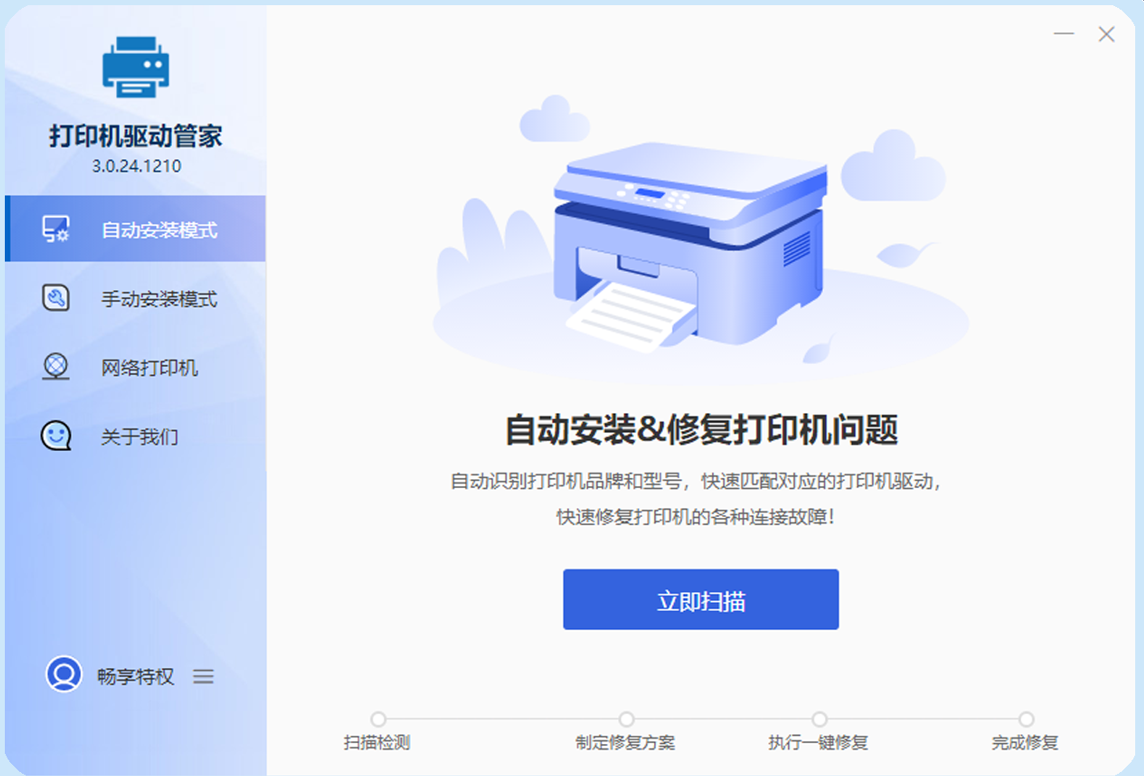
选择并设置默认打印机: 在打印机列表中找到您希望设为默认的打印机 点击该打印机名称,显示详细信息 点击【管理】按钮进入管理界面 确认默认设置: 在打印机管理页面中,找到并点击【设为默认值】按钮 系统会显示确认消息,表明该打印机已设为默认 测试验证设置: 打开任意文档(如Word或PDF) 尝试打印功能,确认系统自动选择了您设定的默认打印机 设置成功的话:此后无论从哪个应用程序打印,系统都会自动选择指定的默认打印设备,无需重复选择。 三、使用打印机驱动管家解决打印机驱动问题即使正确设置了默认打印机,如果驱动程序缺失或不兼容,打印功能仍可能出现问题。 打印机驱动管家作为专业的驱动管理软件,可以一键解决各类打印机驱动相关问题。
下载并安装打印机驱动管家,检测打印机驱动状态,一键更新打印机驱动。
驱动安装完成后重启设备:
定期维护打印机驱动:
打印机驱动管家支持自动识别打印设备型号,智能匹配最兼容的驱动版本,解决95%以上的打印机无法识别、驱动损坏、打印失败等常见问题。 四、常见问题与解答(FAQ)1. 设置默认打印机后仍需手动选择怎么办?2. 打印机列表中找不到我的打印机怎么办?3. 如何在不同办公地点快速切换默认打印机?
通过以上详细步骤,您可以根据自己的办公习惯,选择最适合的默认打印机设置方式,彻底告别每次打印前手动选择设备的烦恼。配合【打印机驱动管家】的专业驱动管理,可以确保打印设备始终处于最佳工作状态,大幅提升办公效率。 (责任编辑:admin) |