HP Smart Tank 670系列首次安装打印机
时间:2026-07-02 15:12 来源:未知 作者:admin 点击:次
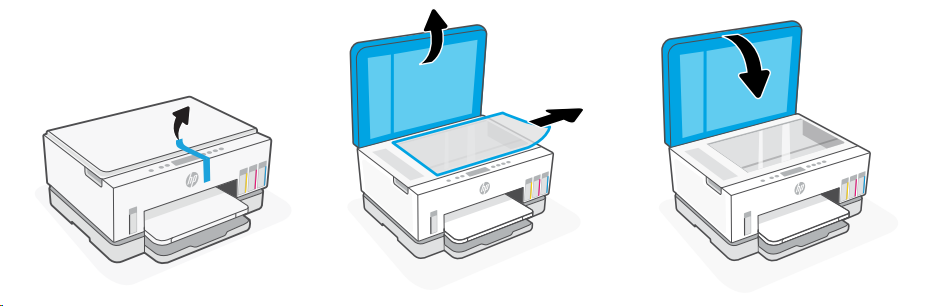
新购买的打印机,需要按以下操作方法才能够正常打印使用 第一部分:从包装箱中取出打印机 从包装箱中取出打印机,然后撕掉所有胶带、不干胶标签和包装材料。 1 从包装箱中取出打印机。 2 将打印机置于目标水平面上。 3 取下所有胶带和包装材料。打开后合上扫描仪盖板。
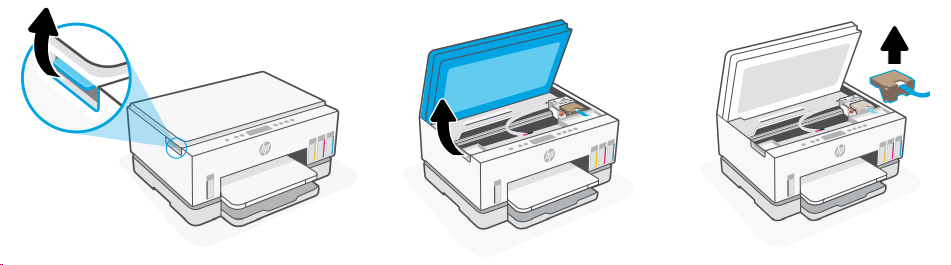
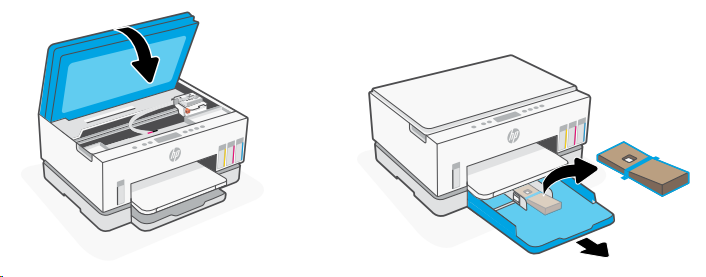
4 从侧面卡销抬起墨水检修门。取出纸板并关闭检修门。打开进纸盒,取出纸板,然后关闭纸盒。
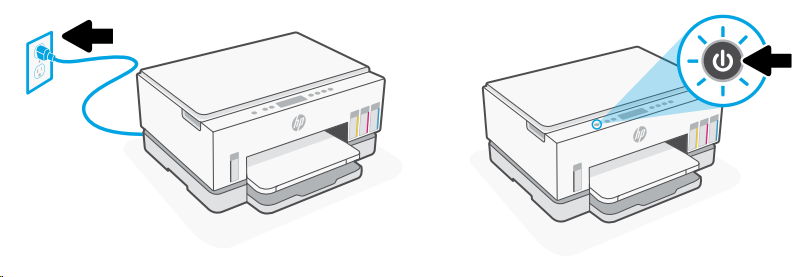
5 插入电源线,然后打开打印机。设置期间,保持打印机处于开启状态。
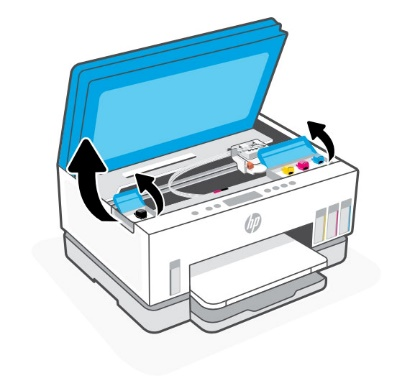
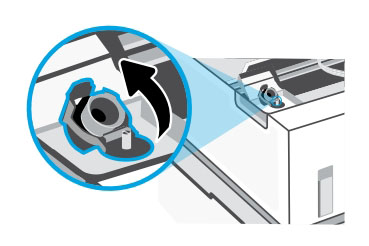
-第二部分:灌注墨槽 警告:为避免可能导致打印头损坏的情形,请勿在填满墨槽之前安装打印头。 1 从打印机前侧抬起墨水检修门。打开打印机两侧的墨槽盖帽。
2 打开待灌注墨槽的盖帽。
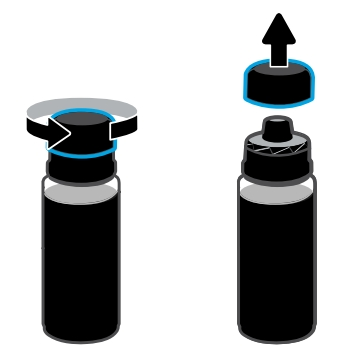
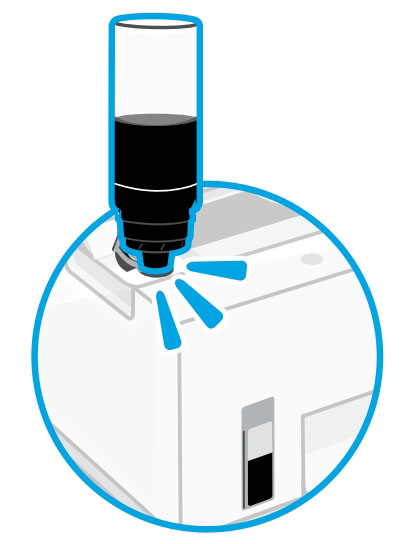
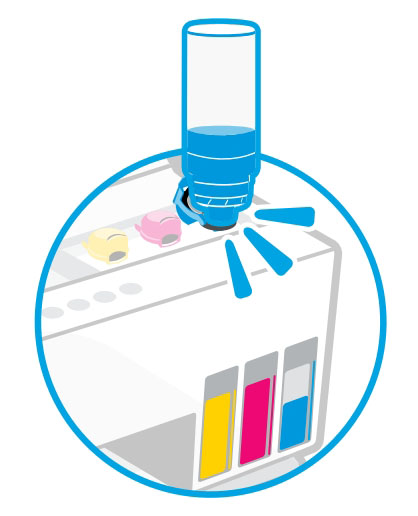
3 拧开墨水瓶。 4 将墨水瓶上下颠倒置于墨槽上,使其卡入到位。等待墨水灌满墨槽。
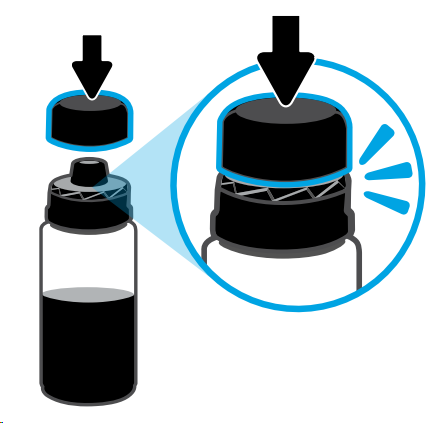
5 关好墨水瓶,用力将盖帽装回墨水瓶上。
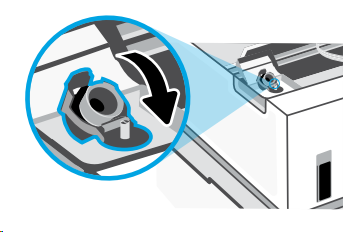
6 将墨槽盖帽闭合到位。
7 重复以上操作,灌注所有墨槽。
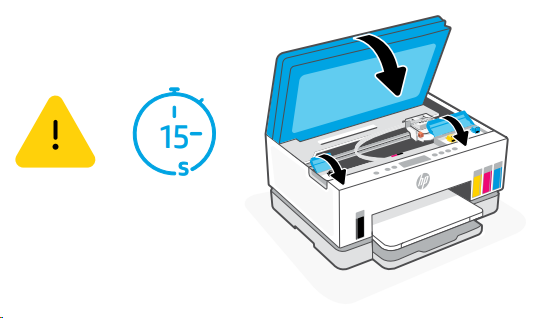
8 灌注完所有墨槽后,关好槽盖和墨水检修门。 注意:关好检修门后,等待打印机检查墨水,此过程大约需要15秒。
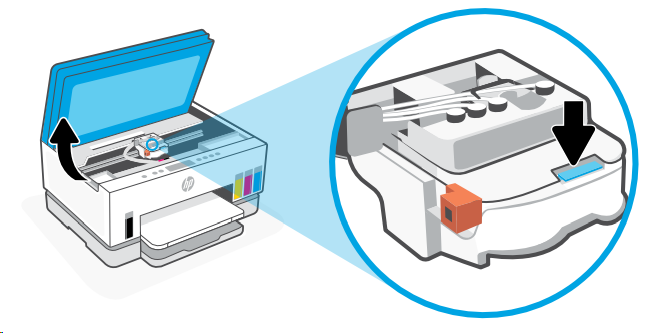
安装打印头前,请确保以下事项: • 打印机已开启。 • 已灌注所有四个墨槽。 • 灌注墨槽后,您已关闭墨水检修门大约15秒。 1 抬起墨水检修门。确保墨盒托架已移动到中间位置;如果未处于中间位置,请关闭检修门15秒。按下蓝色按钮,打开打印头盖。
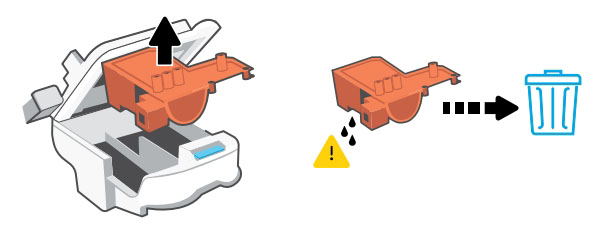
2 取出橙色防护件并将其丢弃。 注意:确保防护件处于直立状态;请小心操作,避免漏墨。
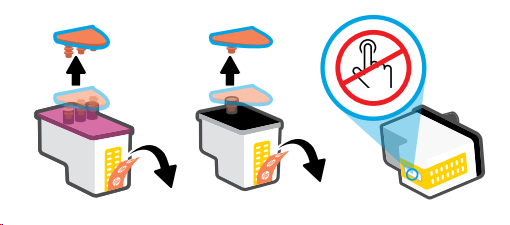
3 取下两个打印头上的橙色盖帽和胶带。 警告:请不要触碰胶带下的电气触点和打印喷嘴。
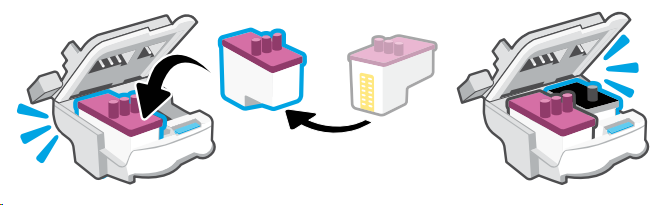
4 电气触点朝内插入打印头,并使其卡入到位。
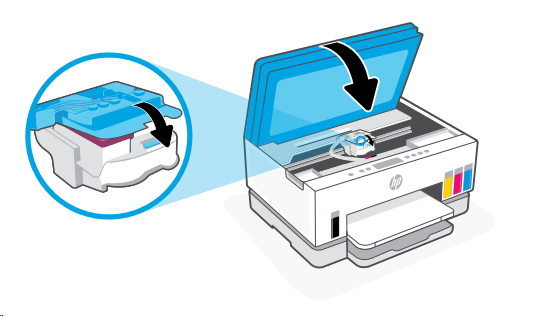
5 关闭打印头盖和墨水检修门。
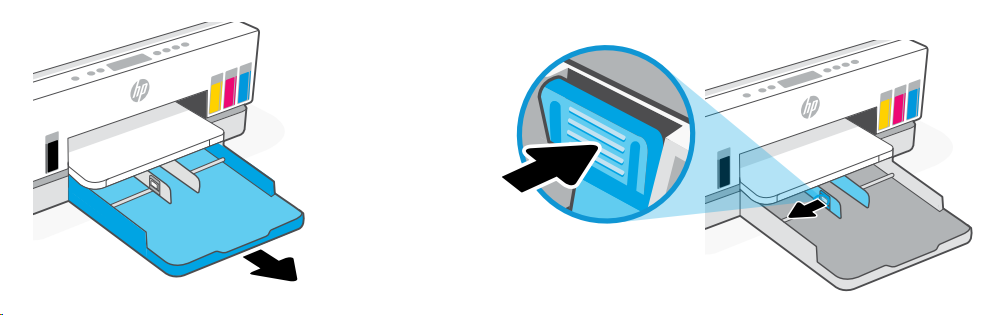
第四部分:放入纸张 1 打开纸盒。抽出导轨。
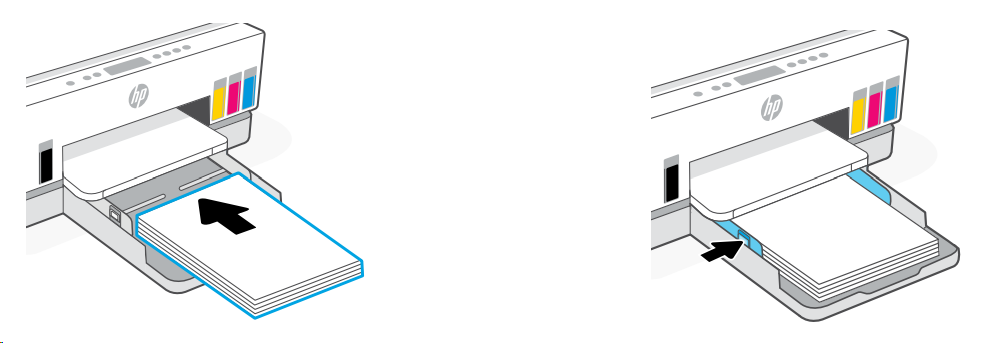
2 放入全新未使用的Letter或A4纸张,然后调整纸张导轨。合上纸盒。
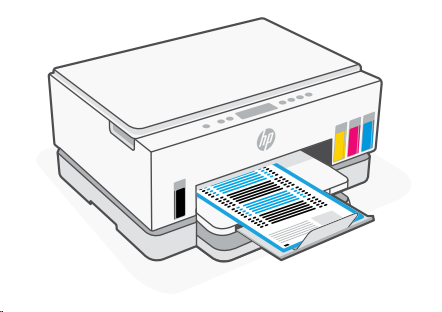
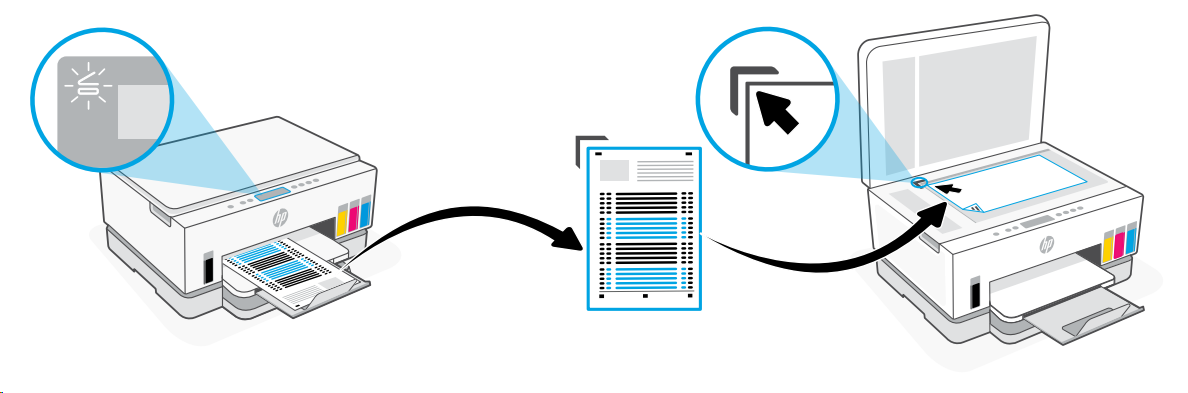
第五部分:扫描打印头校准页 1 放入纸张后,等待打印校准页。
2 开盖指示灯闪烁时,打开扫描仪盖板并将已打印页面朝下放在扫描仪玻璃板上,与所示的角对齐。 注意:请务必扫描打印机打印的校准页。
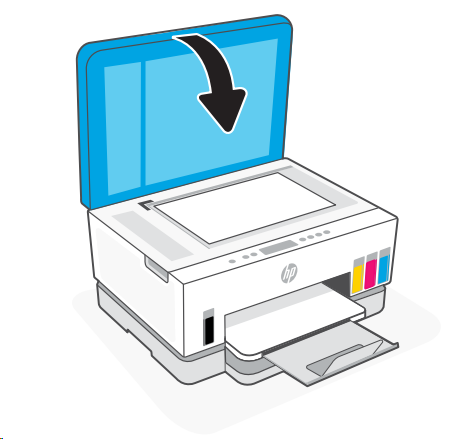
3 合上扫描仪盖板。
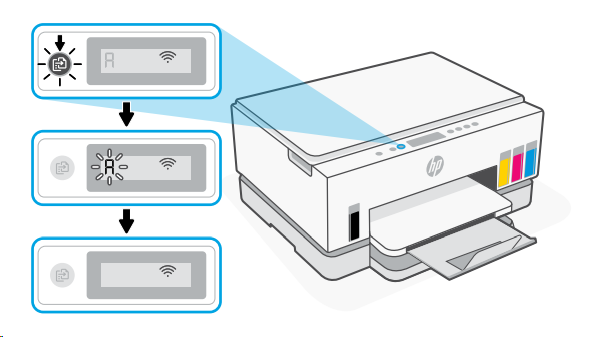
4 按下闪烁的“复印”按钮以扫描页面。 在打印机显示屏上,“A”图标会闪烁,直至完成打印头校准。
打印头校准完成后,打印机硬件设置完成。 |