共享打印机连接错误 0x0000011b?注册表+手动添加
时间:2025-06-12 15:01 来源:未知 作者:admin 点击:次
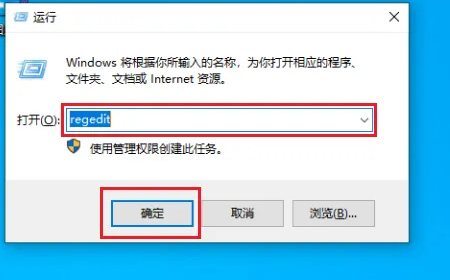
最近很多人反馈,共享打印机突然无法连接了,提示错误代码 0x0000011b,特别是在系统更新之后。 错误代码 0x0000011b 是由于微软系统更新后,默认启用了更严格的远程打印权限校验(RPC 身份验证隐私限制),如果不符合,就会拒绝连接,哪怕打印机和电脑都没变。 解决方法:1、注册表+手动添加打印端口步骤一:主机+副机同时添加注册表项按 Win + R,输入
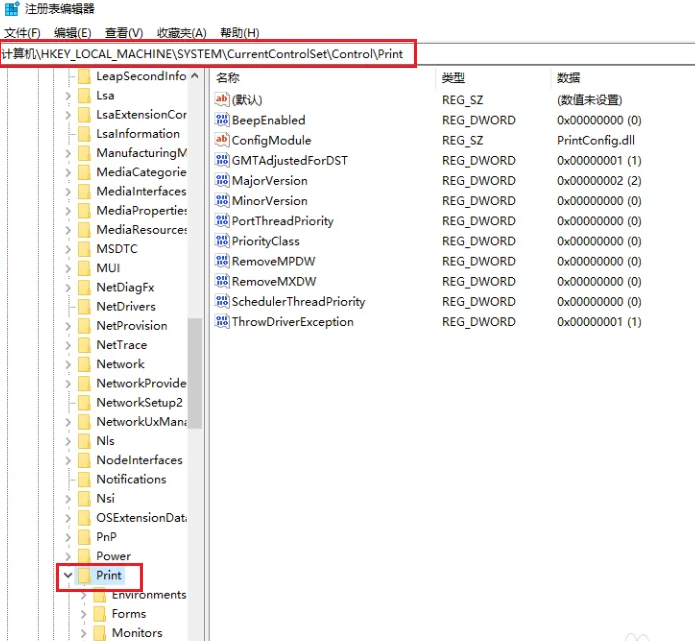
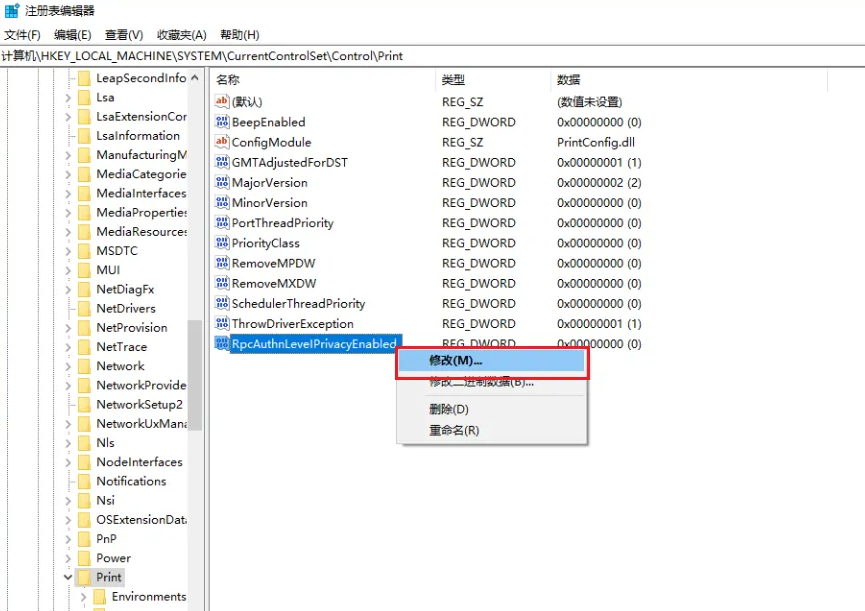
依次打开以下路径: HKEY_LOCAL_MACHINE\SYSTEM\CurrentControlSet\Control\Print
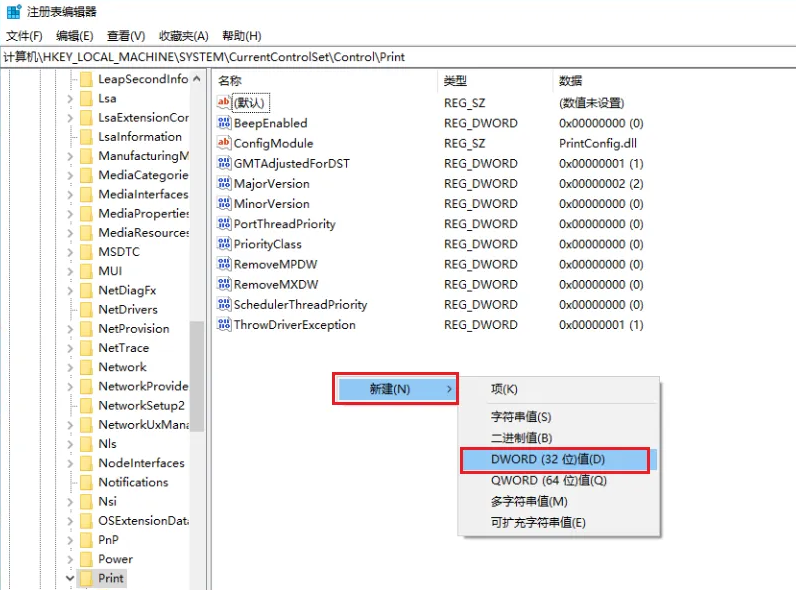
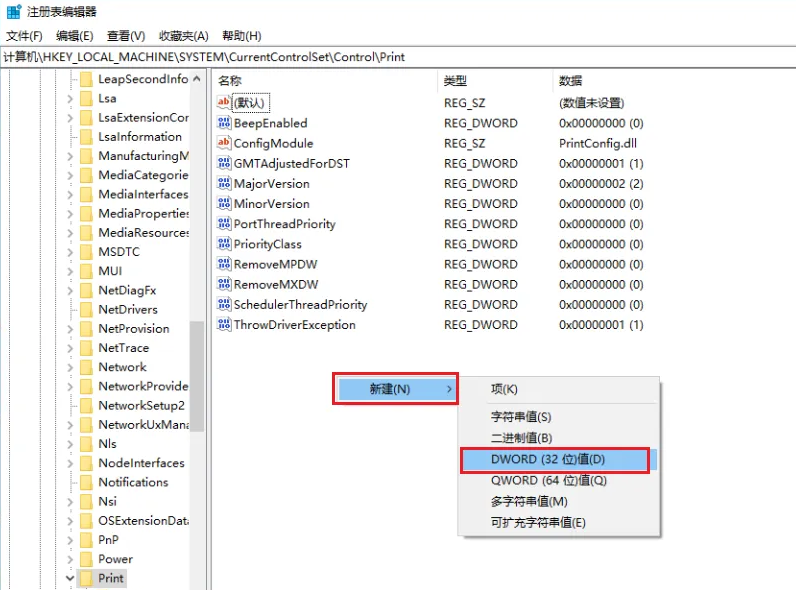
在右侧空白处点击右键 → 新建 → DWORD(32位)值
将新建项命名为: RpcAuthnLevelPrivacyEnabled
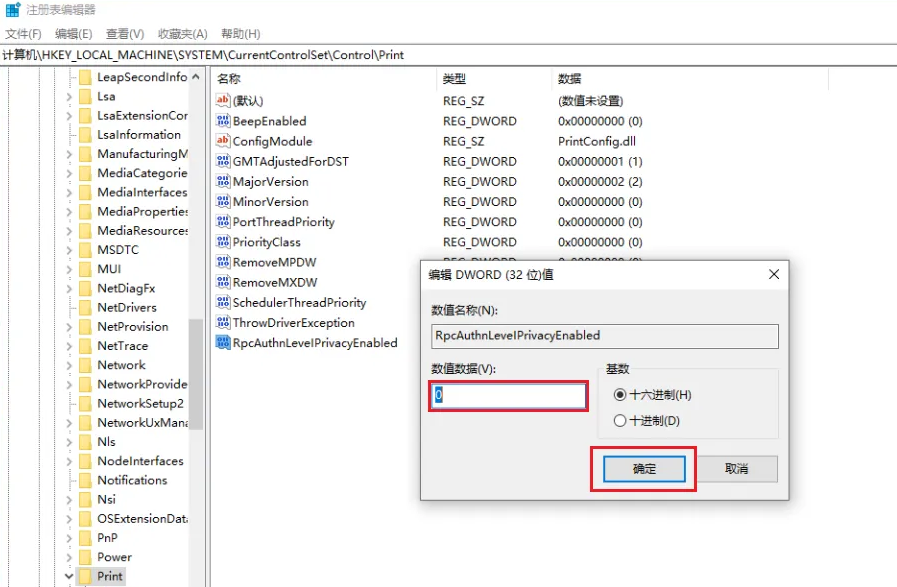
双击该值,将数值修改为:0
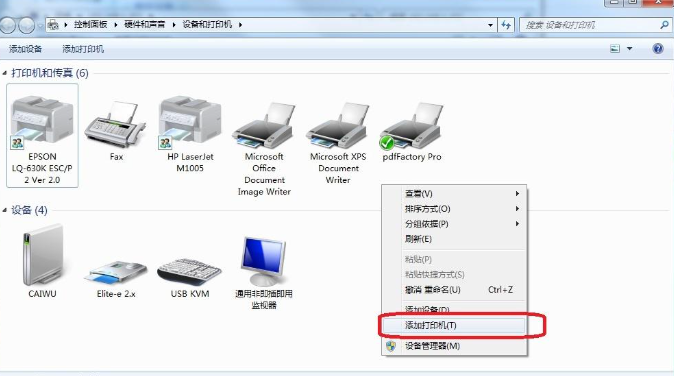
此操作需在主机和副机上都做一次 (二)步骤二:手动添加共享打印端口打开控制面板 → 硬件和声音 → 设备和打印机 → 右键“添加打印机”
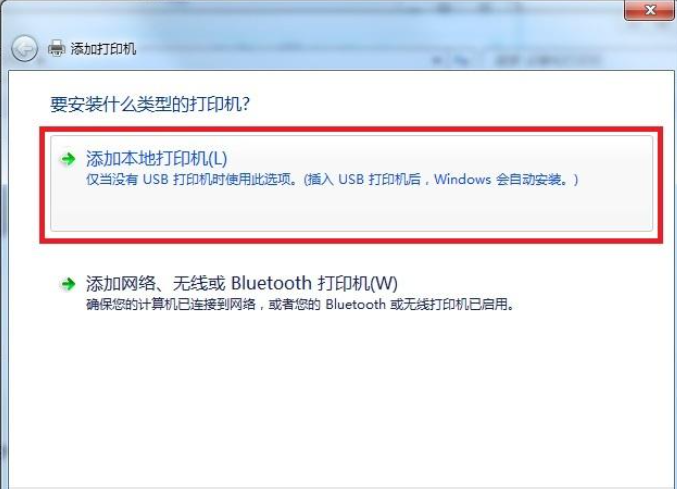
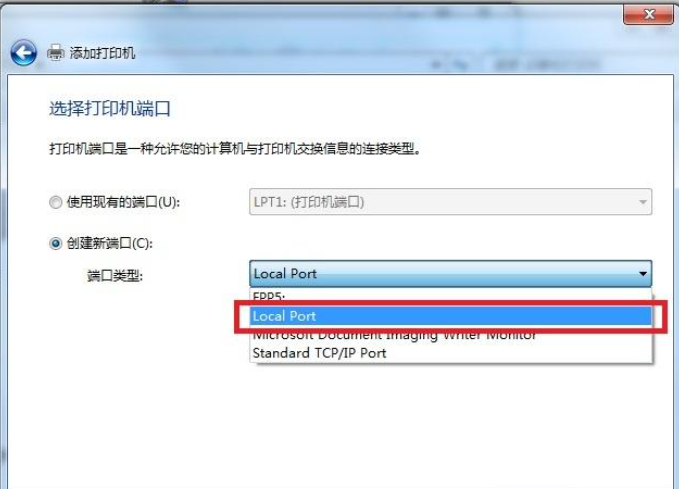
选择“添加本地打印机” → 创建新端口 → 选择 Local Port
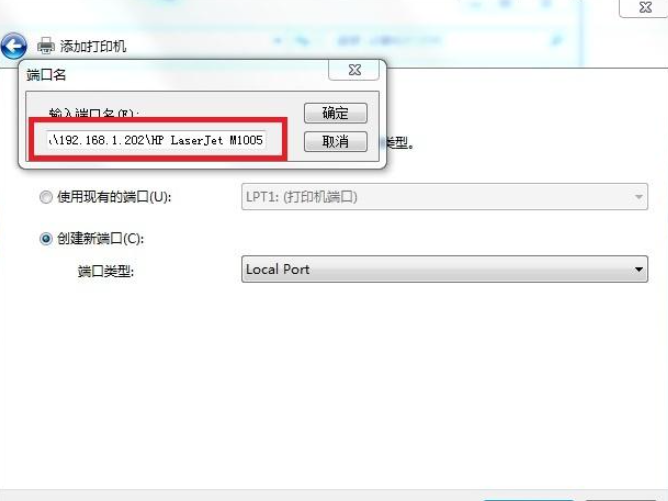
在弹出框中输入共享路径,例如: \\192.168.1.202\HP LaserJet M1005
其中:
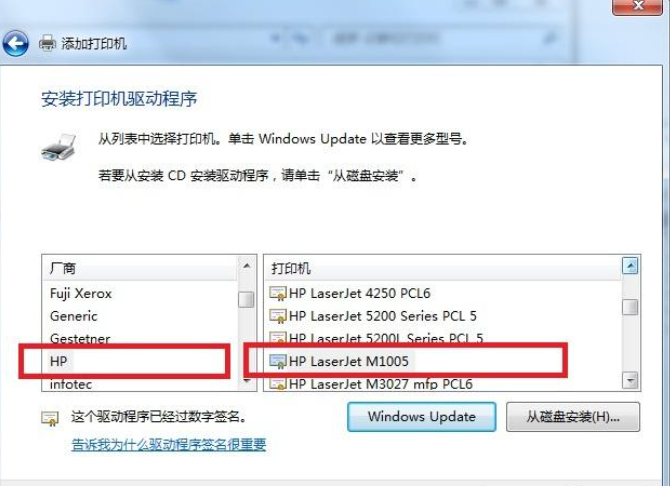
系统会提示你选择驱动,选中对应型号即可
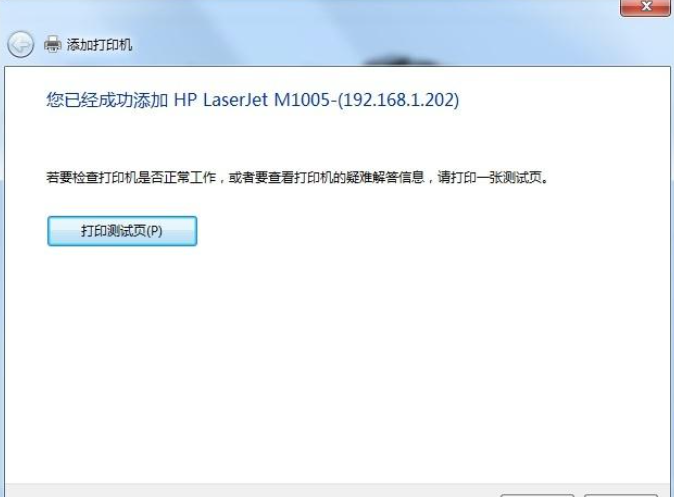
完成安装后,打印测试页确认是否连接成功
手动修复困难?交给“打印机驱动管家”更高效!如果在选择驱动过程中不知道选哪个、或者打印机驱动不兼容、不识别,建议使用: 打印机驱动管家——专为打印机共享优化的驱动安装工具: 自动识别打印机型号 匹配最兼容驱动版本 修复打印连接失败、驱动缺失、打印任务卡死等问题 一键操作,轻松连接打印机! (责任编辑:admin) |