无法连接打印机错误 0x00000011b?解决0x00000011b错误
时间:2025-06-12 15:28 来源:未知 作者:admin 点击:次
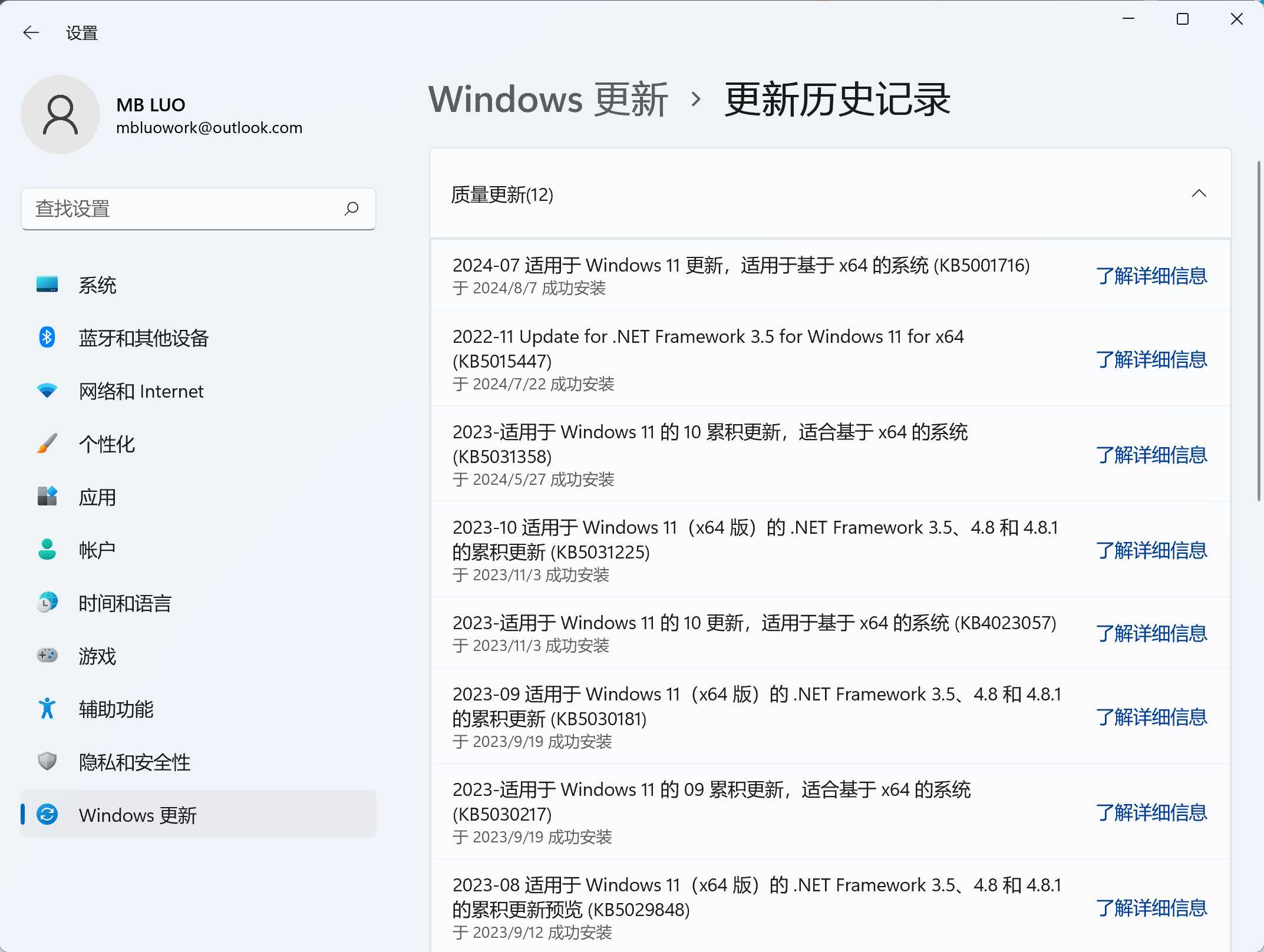
什么是0x00000011b错误? 0x00000011b错误 是在使用网络共享打印机时,由于 Windows 安全更新导致无法连接到打印机的问题。通常,这种错误与打印机的网络共享设置有关。幸运的是,有多种方法可以快速解决这个问题。 解决0x00000011b错误的5种方法 1. 删除最近的 Windows 更新 0x00000011b 错误 通常是在安装了 Windows 安全更新后发生的,特别是对 PrintNightmare 漏洞的修复补丁可能会引发网络打印机连接失败。可以尝试删除最近的 Windows 更新。 解决方法: 打开 设置 > 更新和安全 > 查看更新历史记录。 点击 卸载更新。 在列表中找到最近的安全更新补丁,通常是 KB5005565 或类似补丁,右键点击并选择 卸载。 重启电脑并再次尝试连接打印机。
2. 修改注册表以禁用 RPC 身份验证另一种解决 0x00000011b 错误 的方法是通过修改注册表禁用远程过程调用(RPC)身份验证。这可以绕过 Windows 的某些安全验证,允许网络打印机连接。 解决方法:
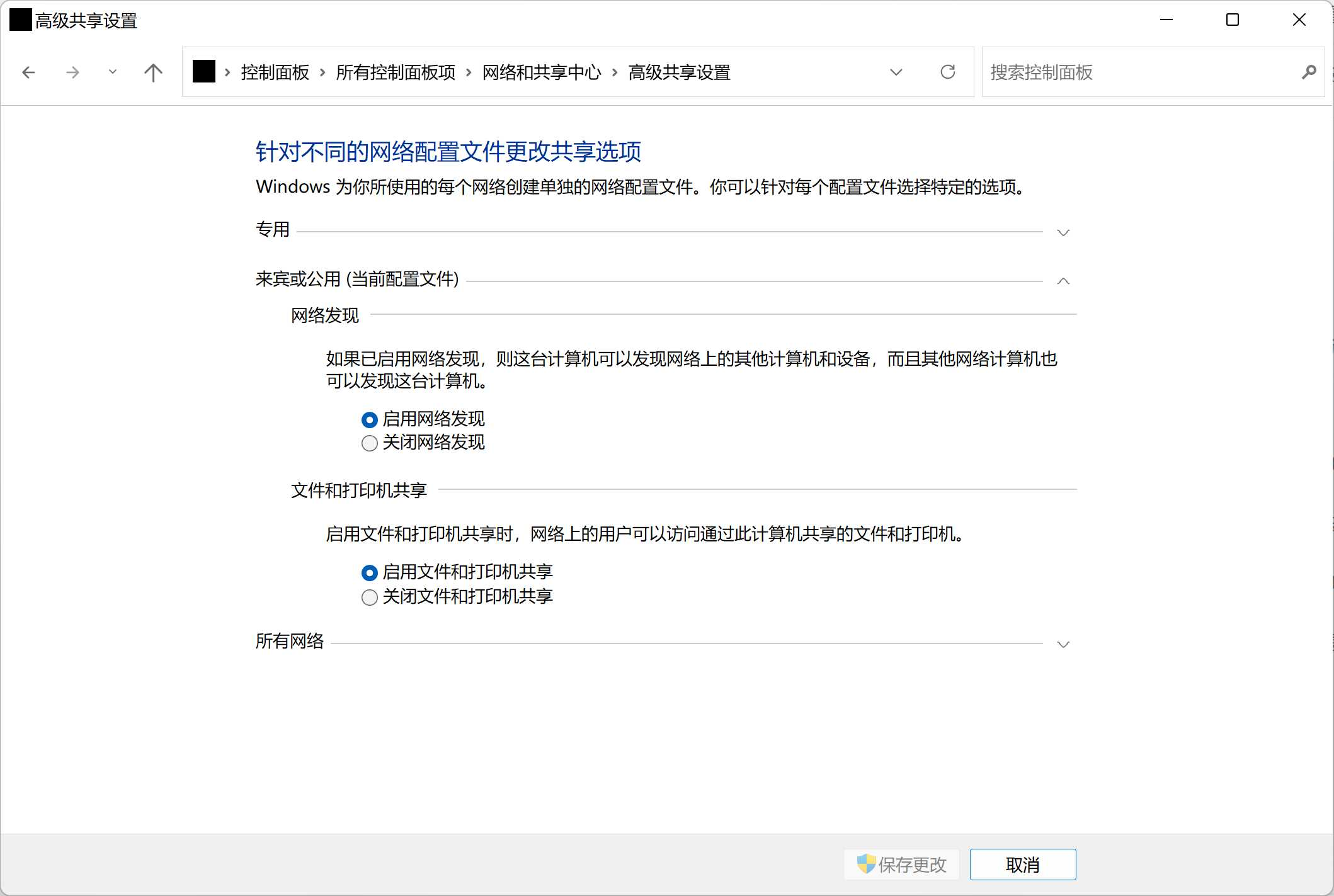
3. 启用网络发现和文件打印共享确保已启用网络发现和文件打印共享功能,以便电脑能够发现并连接到共享的网络打印机。 解决方法:
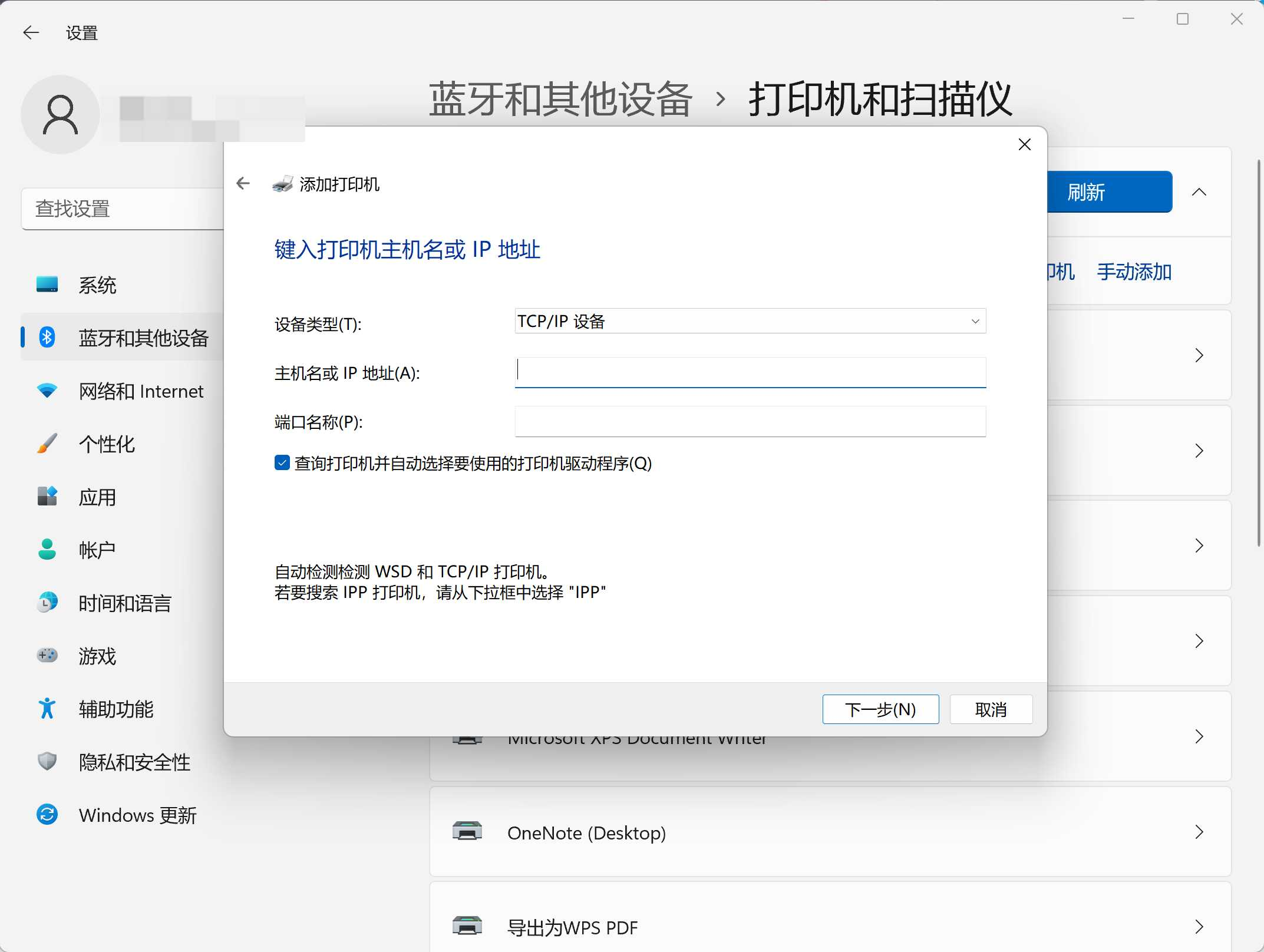
4. 手动添加网络打印机如果无法通过网络自动找到打印机,可以尝试手动添加网络打印机,这有时可以绕过 0x00000011b 错误。 解决方法:
5. 使用打印机驱动管家进行自动修复使用打印机驱动管家自动修复网络打印机连接问题是最简单的解决方法之一。该工具可以快速检测打印机驱动程序问题,并修复网络连接故障。 解决方法:下载并安装 打印机驱动管家,启动软件。 点击 “打印机修复” 功能,开始扫描打印机中的问题。 完成扫描后,点击 “一键修复”,修复所有检测到的错误。 修复完成后,重启电脑,查看是否解决了 0x00000011b 错误。 总结0x00000011b 错误 是由于网络共享打印机无法连接引起的,通常与 Windows 的安全更新或网络设置相关。通过删除最新的安全补丁、修改注册表或手动添加打印机,通常可以快速解决问题。对于更简单的修复,推荐使用 打印机驱动管家,一键修复打印机驱动和连接问题。 |