电脑怎么远程连接打印机 详细操作步骤分享
时间:2025-07-10 12:09 来源:未知 作者:admin 点击:次
如今,随着远程办公的兴起和分布式团队的日益普遍,远程连接打印机已成为众多用户不可或缺的功能。或许还有人觉得打印机只能在本地连接使用,但实际上,借助网络设置,远程打印早已变得简单易行。本文将深入讲解电脑远程连接打印机的方法,同时分享远程打印驱动安装及常见故障的解决之道,助你在远程办公时的打印工作顺利无阻。 一、远程连接打印机的定义 远程连接打印机,简单来说,就是一台电脑借助局域网或者互联网,与另一台已连接打印机的电脑相连,进而实现远程打印。它在多种场景中都有广泛应用:
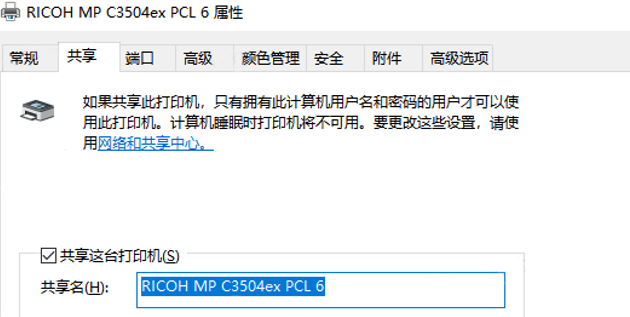
二、电脑远程连接打印机的具体步骤 1、让打印机处于连接并共享状态 首先,要保证打印机已经连接到某一台主机电脑(以下简称 “主机”),并且在这台主机上开启打印机的共享功能。
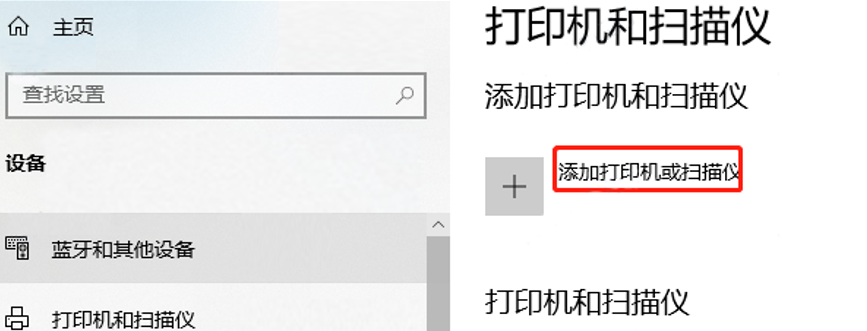
2、远程电脑连接共享打印机 接下来,需要远程连接打印机的电脑要添加共享打印机。
3、打印机驱动的安装和更新 在远程连接打印机时,驱动不匹配或者缺失是常见问题,这会导致无法打印或者打印出现异常。很多用户遇到这种情况会手动查找打印机型号对应的驱动,不仅繁琐,还容易出错。这时,建议使用打印机驱动管家这款软件,它能一键检测并安装所需驱动。
三、远程连接打印机常见问题的解决方法 1、无法访问共享打印机
2、打印机驱动安装失败或不兼容 3、打印任务卡顿或中断
四、远程打印的实用技巧 1、远程桌面打印:通过远程桌面连接(RDP)也能实现远程打印,客户端的打印机会被映射到远程桌面上。不过要确保 RDP 客户端开启了打印映射功能。 2、云打印解决方案:像 Google Cloud Print(已停止支持)以及一些第三方云打印服务,能够实现跨网络远程打印,很适合异地分布式办公的场景。 3、共享打印机权限管理:合理设置打印机的共享权限,能避免非授权用户访问打印资源,保障信息安全。 总的来说,电脑远程连接打印机,关键在于正确设置打印机共享和客户端连接,同时确保驱动兼容且安装完整。当遇到驱动问题时,第一时间使用打印机驱动管家进行修复,能大大简化安装更新流程,提高远程打印的成功率和稳定性。 (责任编辑:admin) |