打印机共享怎么设置 实用教程详解
时间:2025-07-10 12:34 来源:未知 作者:admin 点击:次
打印机共享是日常办公和家庭使用中很实用的操作,简单来说,就是把一台连接在某台电脑上的打印机,借助 “共享” 功能,让同一局域网里的其他电脑也能使用。设置过程并不繁琐,下面就详细介绍如何正确操作,还会分享一些实用技巧,助你快速完成配置。
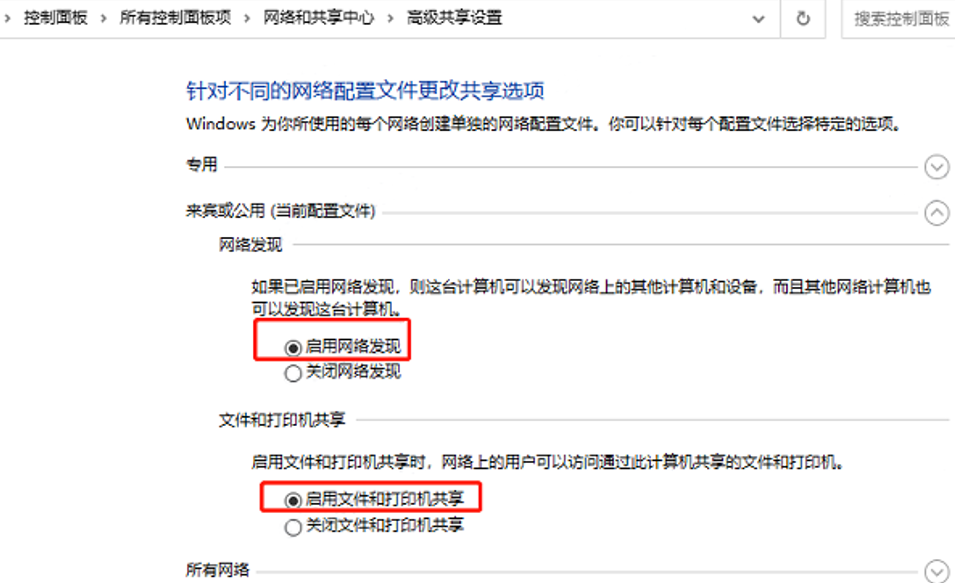
一、打印机共享的基本原理 所谓打印机共享,就是将连接到某台电脑(称为主机)的本地打印机,利用 Windows 系统的 “共享” 功能,让局域网内的其他电脑(称为客户端)能够访问并使用这台打印机。成功共享后,其他电脑不用直接和打印机相连,就能实现远程打印。 二、共享打印机前的准备事项 在开始设置之前,要确保满足以下条件: 1、主机已经成功安装了打印机驱动,并且能正常打印。如果不确定驱动是否安装好,可以借助 “打印机驱动管家” 一键检测并安装。具体操作如下: ①点击下载安装并打开 “打印机驱动管家”,然后点击 “立即扫描”; ②软件会自动检测打印机型号以匹配合适的驱动,同时检查打印机存在的问题,用户只需点击 “一键修复”,就能解决相关问题。 2、所有要参与共享的电脑都在同一个局域网内,也就是连接着同一个 Wi-Fi 或者有线网络 3、所有电脑都开启了网络发现和文件打印共享功能。 4、连接打印机的主机电脑必须保持开机状态,且网络连接正常。 三、主机打印机共享的设置方法 1、开启网络发现与文件打印共享 ①打开 “控制面板”,找到并进入 “网络和共享中心”; ②点击 “高级共享设置”; ③展开当前的网络配置,比如 “专用” 网络;
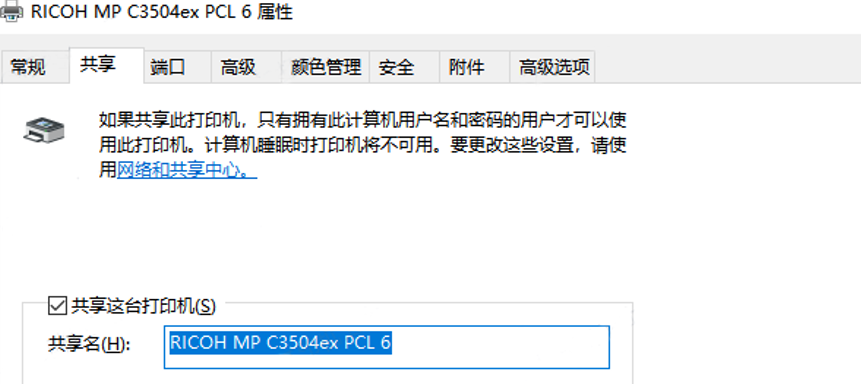
④开启 “打开网络发现” 和 “打开文件和打印机共享”; ⑤保存所做的更改。 2、开启打印机共享功能 ①打开 “控制面板”,进入 “设备和打印机”; ②找到想要共享的打印机图标,右键点击,选择 “打印机属性”; ③切换到 “共享” 选项卡,勾选 “共享这台打印机”;
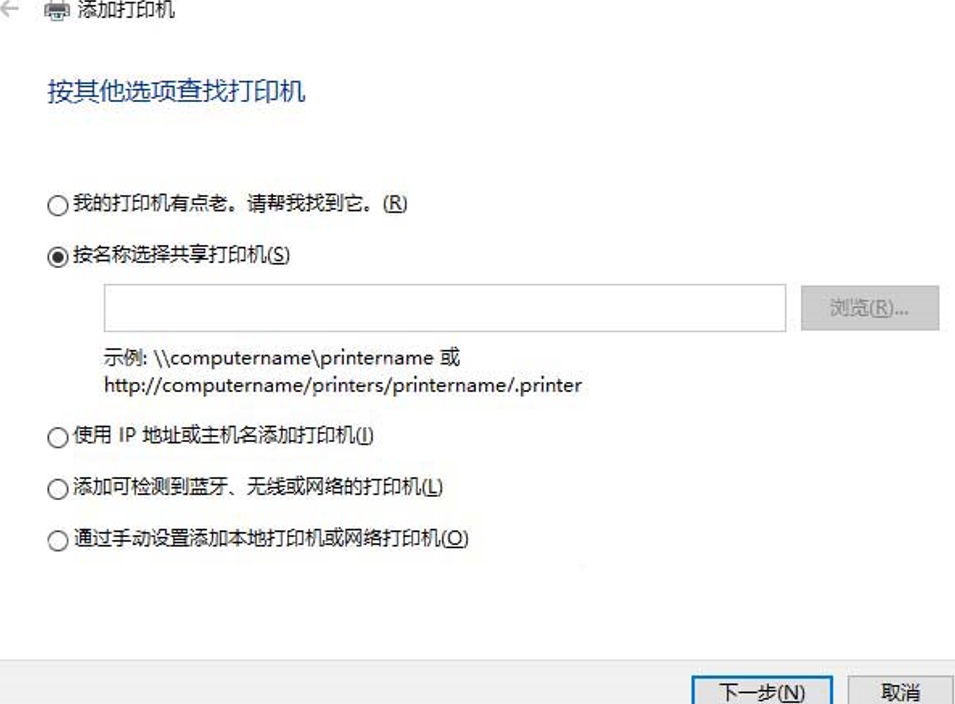
④可以给打印机设置一个共享名称,建议使用简单的英文名称; ⑤点击 “确定” 保存设置。 四、其他电脑连接共享打印机的方法 完成主机的设置后,就可以在其他客户端电脑上添加这台共享打印机了。 方法一:通过 “网络” 手动连接 1、打开 “文件资源管理器”,点击左侧的 “网络”; 2、 在网络列表中找到主机电脑的名称,比如 PC-Office; 3、双击进入后,就能看到共享的打印机; 4、 双击打印机图标,系统会自动连接并安装驱动; 5、安装完成后,就可以像使用本地打印机一样进行打印了。 方法二:通过 “添加打印机” 方式连接 1、打开 “控制面板”,进入 “设备和打印机”; 2、点击 “添加打印机” 按钮; 3、系统会搜索网络中的打印机,若能找到共享的打印机,点击添加即可; 4、如果没有显示,就点击 “我需要的打印机不在列表中”; 5、选择 “按名称选择共享打印机”,格式为 “\ 主机电脑名称 \ 共享打印机名称”,例如 “\PC-Office\HP1020”;
6、点击 “下一步”,系统会自动连接打印机并安装驱动。 以上就是打印机共享的设置方法和实用教程。要是在操作过程中遇到打印机驱动下载、连接、共享或报错等问题,可以下载 “打印机驱动管家” 进行扫描,一键就能修复问题,提高工作和打印机使用效率。 (责任编辑:admin) |