win7如何添加pdf打印机 添加步骤指南
时间:2025-07-17 14:02 来源:未知 作者:admin 点击:次
在 Windows 系统里,Windows 10 及之后的版本都自带了 “Microsoft Print to PDF” 功能,不过 Windows 7 用户的系统默认没有这个功能,所以得手动添加虚拟 PDF 打印机。别觉得这很难,操作其实挺简单的,下面就来手把手教大家在 Win7 系统中添加 PDF 打印机,让文件转 PDF 变得轻松容易。
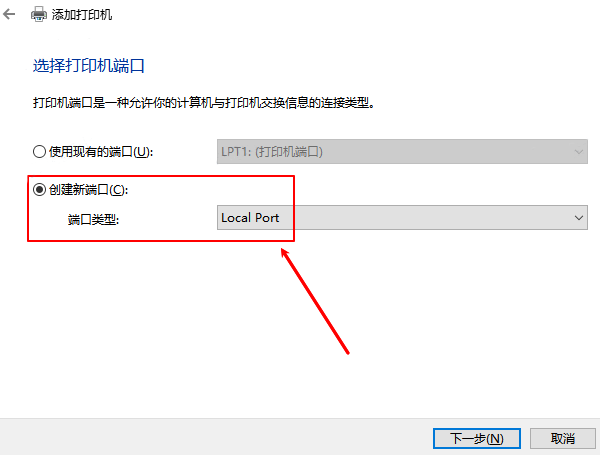
一、PDF 打印机是什么? PDF 打印机实际上是一种虚拟的打印设备,它不会把内容打印到纸张上,而是将文档以 “打印” 的方式转换成 PDF 格式的文件,然后保存到电脑里。这种方式兼容性很好,文档结构也很稳定,是办公电子化常用的方式之一。 二、Win7 添加 PDF 打印机的三种办法 方法一:安装第三方虚拟 PDF 打印机 这是一种最简单、也最实用的方法,大多数用户都适用。大家只需要下载一个免费的虚拟打印软件,它就会在系统里生成一个 “PDF 打印机”。 安装步骤举例: 1、下载 PDF 软件的安装包; 2、先安装主程序,再按照提示安装 “转换组件”; 3、安装完成后,系统里会新增一个设备名为 “PDF” 的打印机; 4、使用方式:打开任意文档,像 Word、Excel、浏览器页面等,点击 “打印”,在打印机列表中选择 “PDF”; 5、点击 “打印” 后,系统会弹出一个对话框,让你选择保存 PDF 的位置和文件名; 6、点击保存,就完成了 PDF 文件的输出。 这种方法的优点是安装速度快、兼容性好,支持中文,而且稳定又高效。 方法二:通过系统手动添加打印机 要是你不想依赖第三方软件,可以用下面的方法手动添加一个通用的 PDF 打印机,不过这需要安装额外的驱动。 步骤如下: 1、打开 “控制面板”,然后找到 “设备和打印机”; 2、点击上方的 “添加打印机”; 3、选择 “添加本地打印机”; 4、创建新端口,端口类型选择 “Local Port”,点击 “下一步”;
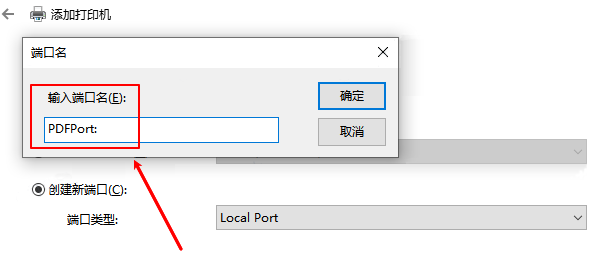
5、在端口名称中输入 PDFPort: 或者其他任意自定义的名称;
6、选择打印机驱动: 厂商选择 “Generic”,型号选择 “MS Publisher Color Printer” 或者其他 PDF 虚拟驱动; 通过 “打印机驱动管家” 扫描并安装对应的驱动; 7、给打印机命名,比如 “PDF 虚拟打印机”,完成安装; 8、使用的时候,选择该打印机打印文档,系统会生成 PostScript 文件,再配合 Ghostscript 等工具就能生成 PDF 了。 方法三:安装 Adobe Acrobat 虚拟打印机 如果你已经安装了 Adobe Acrobat Pro(不是 Adobe Reader),系统会自动添加 “Adobe PDF” 打印机。 使用步骤: 1、打开任意可以打印的文件; 2、选择 “打印”,在打印机中选择 “Adobe PDF”; 3、点击 “打印” 后,选择 PDF 的保存路径就行啦。 以上就是 Win7 系统添加 PDF 打印机的详细步骤指南。如果遇到打印机驱动下载、打印机连接、共享、报错等问题,可以下载 “打印机驱动管家” 进行检测,一步就能修复问题,提高大家的工作和打印机使用效率。 (责任编辑:admin) |