华为打印机出现7F怎么解决 快速解决方法
时间:2025-07-18 15:56 来源:未知 作者:admin 点击:次
在日常使用华为打印机时,不少用户可能会碰到屏幕上弹出 “7F” 错误代码的情况,这会导致打印任务被迫中断。这 “7F” 代码究竟代表什么?遇到这种状况又该如何应对呢?接下来,我们就一起探寻原因,并为你介绍快速解决问题的方法。
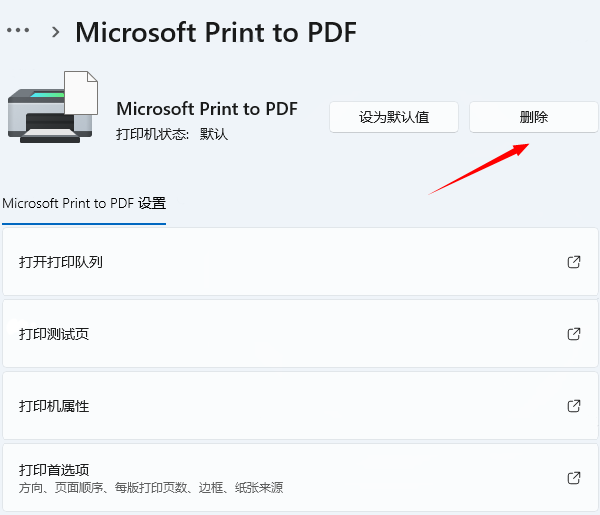
一、华为打印机报错 “7F” 的含义 “7F” 通常意味着打印机内部存在通信故障或者硬件出现异常,可能与以下几个方面相关: 1、打印机的主板或者控制芯片发生故障; 2、驱动程序出现损坏或者与系统不兼容; 3、连接接口出现松动,导致接触不良; 4、打印机的固件出现异常或者崩溃。 二、详细解决办法 方法 1:重启打印机 有时候,“7F” 错误只是暂时性的故障,通过重启打印机就可能恢复正常。 具体操作步骤如下: 1、关闭打印机的电源,等待 10 秒钟; 2、拔掉电源插头,稍等一会儿; 3、再次插上电源,打开打印机,尝试进行打印操作。 4、要是只是临时的系统错误,重启通常就能解决问题。 方法 2:检查打印机连接状况 1、尤其是在使用 USB 或者网络连接时,要保证接口连接正常。 2、检查 USB 线是否插紧,若有疑问,可更换一条 USB 线试试; 3、如果是网络打印,要确认 Wi-Fi 连接稳定; 4、若是共享打印,需确认主机没有断网或者进入休眠状态。 方法 3:重新安装打印机驱动程序 1、驱动出现异常也可能引发 “7F” 报错,建议重新安装驱动: 2、卸载原有的打印机驱动:打开电脑的【设置】,点击【蓝牙和其他设备】,找到【打印机和扫描仪】,选择对应的打印机后点击【删除】。
3、之后在电脑上安装 “打印机驱动管家” 软件,它能一键识别打印机型号并自动安装驱动,避免了手动查找驱动的繁琐。 4、打开该软件后,点击 “立即扫描” 按钮,等待扫描完成。 5、若检测出未安装的打印机驱动程序,点击右上角的 “一键修复” 按钮即可。 华为打印机出现 “7F” 错误,常见的原因有驱动损坏、连接异常或者临时系统错误。按照上面的几种方法逐步排查,大部分问题都能自己解决。如果尝试后还是无法恢复,及时寻求专业的技术支持会是最可靠的选择。 |