打印机怎么连接电脑才能进行打印 方法分享
时间:2025-10-28 15:14 来源:未知 作者:admin 点击:次
很多用户在购买或使用打印机时,常常会遇到一个基础问题:打印机如何连接电脑才能正常打印? 实际上,打印机的连接方式并不复杂,常见的方法有:USB有线连接、WiFi无线连接、以及共享打印机方式。下面就为大家详细介绍三种简单且实用的连接方法。
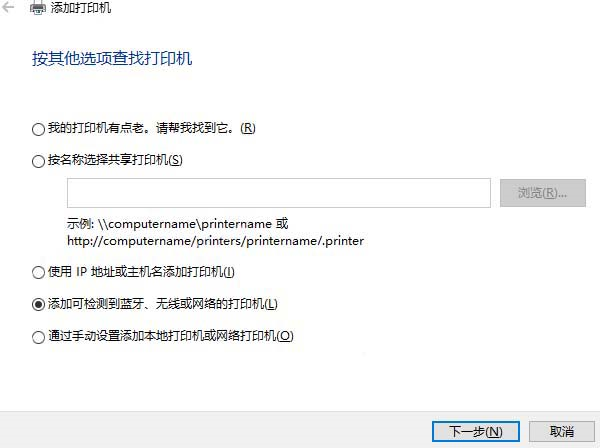
方法一:USB有线连接打印机 这是最常见也最稳定的一种连接方式,适合个人用户或单台电脑使用。 操作步骤: 1、准备连接线: 大多数打印机出厂时自带USB数据线,一端为方形接口(连接打印机),另一端为标准USB接口(连接电脑)。 2、连接设备: 将数据线两端分别插入打印机和电脑USB接口。 3、安装驱动程序: 通过专业的打印机驱动管理工具打印机驱动管家可以自动识别打印机型号以及电脑操作系统,匹配合适的驱动进行下载安装。 ①、点击下载安装并打开打印机驱动管家,然后点击【自动安装模式】下的“立即扫描”; ②、软件会自动扫描打印机型号匹配驱动以及检测打印机存在的问题,用户点击“一键修复”即可解决打印机相关问题; 4、设置默认打印机: 打开“控制面板”→“设备和打印机”,找到刚安装的打印机,右键选择“设为默认打印机”。 方法二:WiFi无线连接打印机 随着无线网络的普及,越来越多的打印机支持WiFi功能。无线连接打印机,可以摆脱线缆束缚,让多台电脑甚至手机都能共享使用。 操作步骤: 1、确认打印机支持WiFi: 检查打印机说明书或面板,确保设备具备无线连接功能。 2、将打印机连接WiFi: 在打印机面板选择“网络设置”→“无线设置向导”,找到家里或办公室的WiFi网络并输入密码。 部分型号也支持“WPS一键连接”,按下路由器和打印机的WPS按钮即可快速配对。 3、在电脑上添加打印机: 打开“控制面板”→“设备和打印机”→点击“添加打印机”。 选择“添加可检测到蓝牙、无线或网络的打印机”。
系统会搜索到局域网内的打印机,选中后安装驱动即可。 4、测试打印: 打印一份测试页,确保无线连接成功。 方法三:通过共享打印机连接 如果你的打印机没有WiFi功能,但又希望多台电脑使用,可以通过共享打印机来实现。 操作步骤: 1、在主机上连接打印机: 先通过USB方式将打印机连接到一台电脑(作为共享主机),并确保能正常打印。 2、启用打印机共享功能: 打开“控制面板” → “设备和打印机”。 找到已安装的打印机,右键选择“打印机属性”。 切换到“共享”选项卡,勾选“共享这台打印机”。
可以给打印机设置一个易记的共享名称。 3、在其他电脑上添加共享打印机: 打开“控制面板”→“设备和打印机”→“添加打印机”。 选择“添加网络打印机”,系统会自动搜索局域网内的共享打印机。 点击安装驱动后即可使用。 四、打印机连接常见问题及解决方法 1、电脑无法识别打印机 检查数据线是否连接牢固。 确认打印机已开启电源。 尝试更换USB接口。 2、驱动安装失败 确认下载的驱动与操作系统版本匹配(如Windows 10 64位)。 建议通过打印机驱动管家扫描匹配合适的驱动进行下载安装。 3、WiFi打印机找不到设备 确认打印机与电脑在同一网络下。 重启打印机和路由器后再尝试连接。 4、共享打印机无法使用 确认主机已开机且处于同一局域网。 检查主机是否开启了防火墙阻止共享功能。 以上就是打印机怎么连接电脑才能进行打印,三种简单方法分享。如果有遇到打印机驱动下载、打印机连接、共享、报错等问题,可以下载打印机驱动管家进行立即扫描,只需要一步便可修复问题,提高大家工作和打印机使用效率。 |