如何修复"打印机驱动程序不可用"的错误 4种有效方法分享
时间:2025-10-29 14:42 来源:未知 作者:admin 点击:次
急需打印文件时,遇到“打印机驱动程序不可用”的错误提示无疑令人沮丧。此错误意味着计算机无法与打印机正常通信。别担心,这通常是软件层面问题,可通过以下方法系统性地排查和解决。
方法一:通过设备管理器重新安装驱动 此方法利用系统自带的设备管理器,先彻底卸载当前有问题或损坏的驱动程序,然后强制重新扫描硬件并自动安装驱动。 1.在Windows搜索栏中输入“设备管理器”并打开它。 2.展开“打印队列”类别。您可能会看到您的打印机(旁边可能有黄色感叹号)或一个未知设备。 3.右键点击该设备,选择“卸载设备”。如果出现复选框,请勾选“删除此设备的驱动程序软件”以彻底清除,然后点击“卸载”。 4.卸载后,点击设备管理器顶部的“操作”菜单,选择“扫描检测硬件改动”。系统将重新识别打印机并尝试安装基础驱动。 5.完成后,重启电脑和打印机,尝试再次打印。 方法二:使用打印机驱动管家安装驱动 Windows自动安装的驱动可能版本过旧或不兼容。对于不熟悉手动操作的用户,可以借助打印机驱动管家来简化流程。它能自动检测打印机型号,智能匹配并安装最新的官方驱动程序,有效避免在官网找不到驱动或下载错误版本的困扰。 1.点击下载安装并打开打印机驱动管家,然后点击“立即扫描”; 2.如果显示打印机问题需要处理,点击“一键修复”。 3.安装完成后,重启电脑并打印测试页。 方法三:运行打印机疑难解答 Windows系统内置了自动化的疑难解答工具,它能智能诊断并修复常见的打印机驱动和连接问题,是首选的自动化方案。 1.点击开始菜单,选择“设置”(齿轮图标)。 2.导航到“更新和安全”或“系统”>“疑难解答”(取决于Windows版本)。 3.点击“其他疑难解答”或“其他问题查找器”,找到并运行“打印机”疑难解答程序。
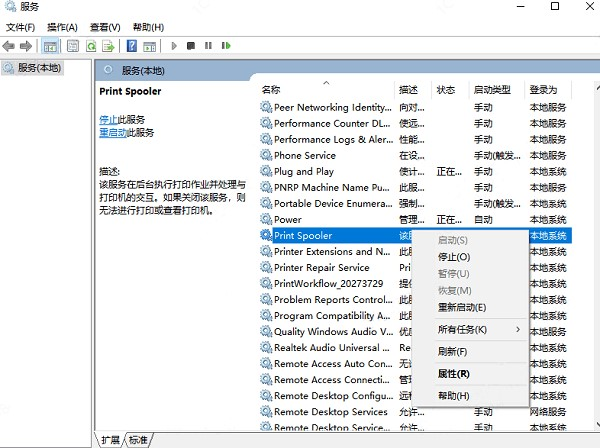
4.工具会自动扫描问题。遵循屏幕上的指示,它可能会应用修复补丁或提供解决方案建议。 5.完成向导后,查看是否已解决问题,然后尝试打印测试页。 方法四:检查打印机相关服务 打印功能依赖后台系统服务。如果这些服务被意外禁用或未启动,会导致驱动看似不可用。确保关键服务处于运行状态。 1.按 `Win + R` 键,输入 `services.msc`,回车。 2.在服务列表中,找到“Print Spooler”服务。 3.右键点击“Print Spooler”,选择“属性”。确保“启动类型”设置为“自动”,然后点击“启动”按钮确保服务状态为“正在运行”。
4.点击“停止”,再点击“启动”来重启该服务,这能清除临时假死状态。 5.同时检查“Windows Installer”和“Plug and Play”等服务是否也正常运行。 总而言之,面对“打印机驱动程序不可用”的问题,可以依次尝试本文提供的多种方法。如果希望获得更便捷高效的解决方案,不妨尝试使用打印机驱动管家。它能够一键智能检测打印机状态,自动匹配并安装最适合的官方驱动程序,有效避免手动寻找驱动的繁琐和潜在错误。 |

- 上一篇:打印机怎么连接电脑才能进行打印 方法分享
- 下一篇:笔记本无线连接打印机 操作方法