打印任务删除不了?7种方法清除卡住的打印任务
时间:2025-06-30 00:03 来源:未知 作者:admin 点击:次
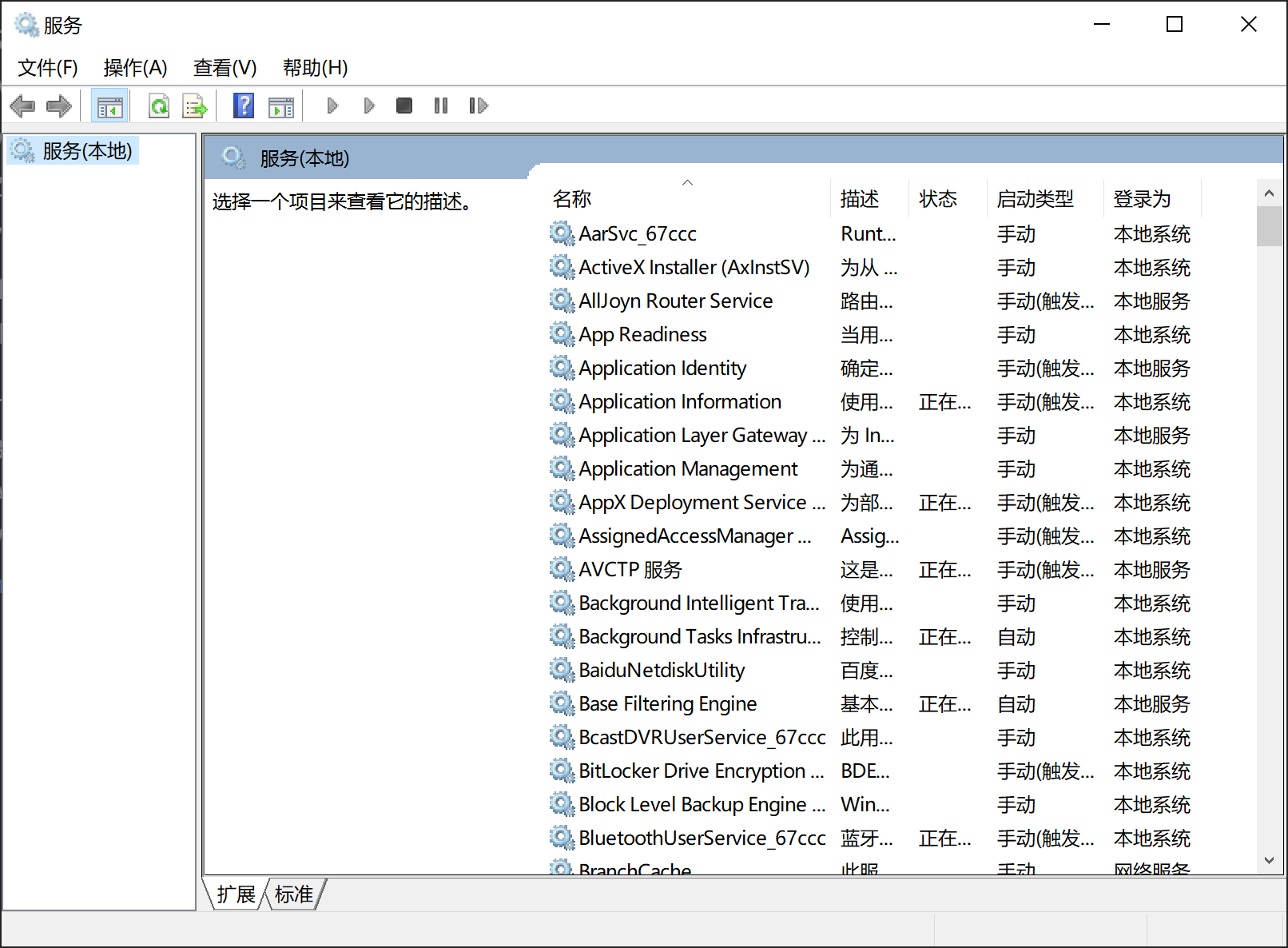
在日常办公或学习中,我们经常会遇到打印任务卡住的烦恼。 打印任务卡住且删不掉的情况让人十分头疼,明明点击了"取消"或"删除",但打印队列中的任务依然存在,删也删不掉,打也打不出来。 这种情况通常由以下原因导致: 打印后台服务(Print Spooler)异常卡死 打印任务文件被锁定或损坏 打印机驱动程序过时或损坏 系统文件缓存出现问题 打印机硬件通信故障 别担心,下面我将手把手教你7种彻底删除卡住打印任务的方法,让你迅速恢复正常打印! 目录问题背景:为什么打印任务删不掉? 方法一:停止打印服务释放占用这是解决打印任务删不掉问题最常用、最有效的方法。通过停止Windows的打印后台处理程序服务,可以强制释放打印任务占用。 步骤1:打开服务管理器同时按下键盘上的 Win + R 组合键,打开【运行】对话框 在运行框中输入 services.msc 按下【回车键】或点击【确定】,打开【服务】管理器窗口
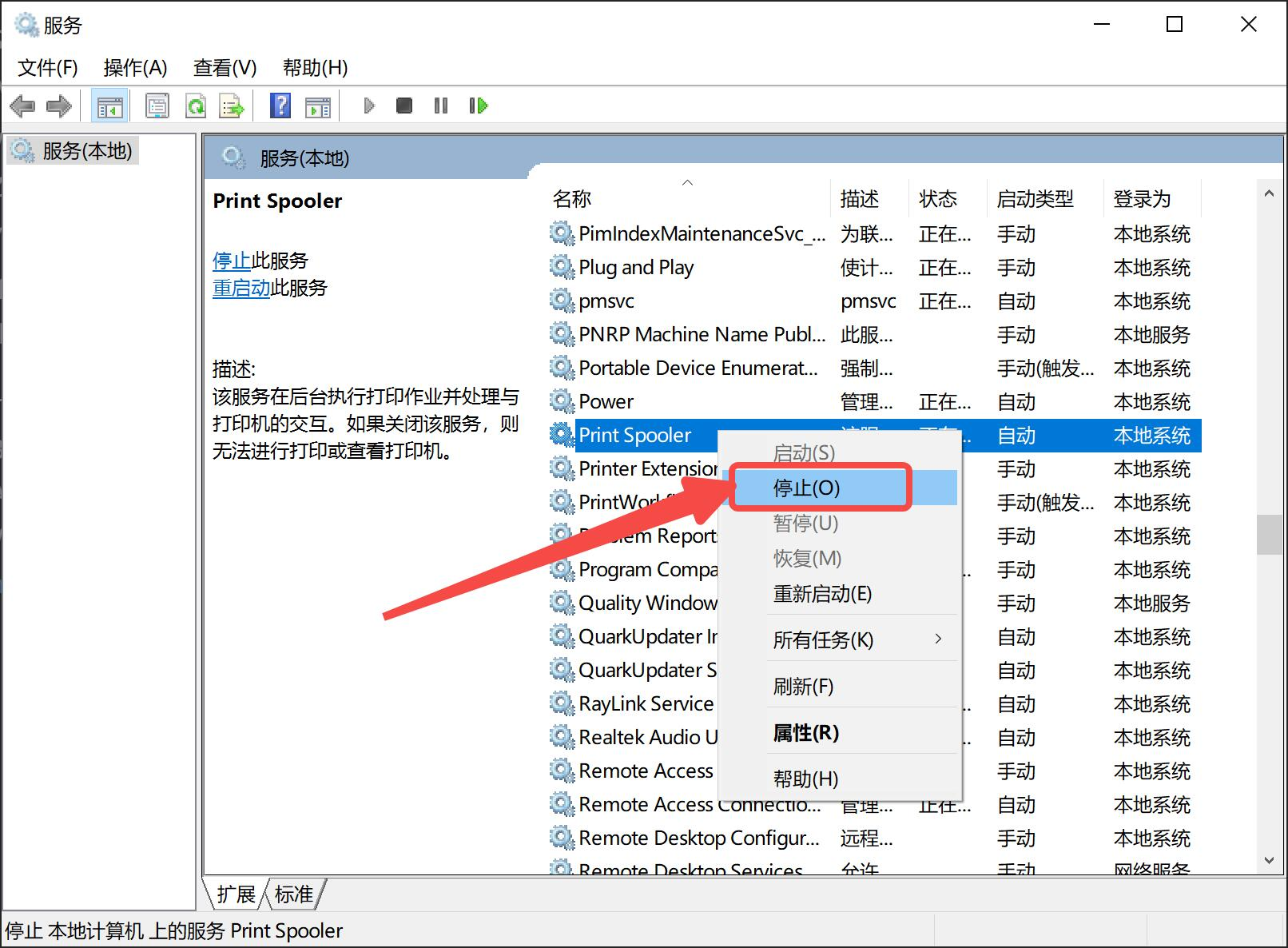
步骤2:找到并停止打印服务在服务列表中找到 Print Spooler(打印后台处理程序) 服务 提示:可以按键盘字母"P"快速定位到P开头的服务 右键点击 Print Spooler 服务 在弹出的菜单中选择【停止】选项
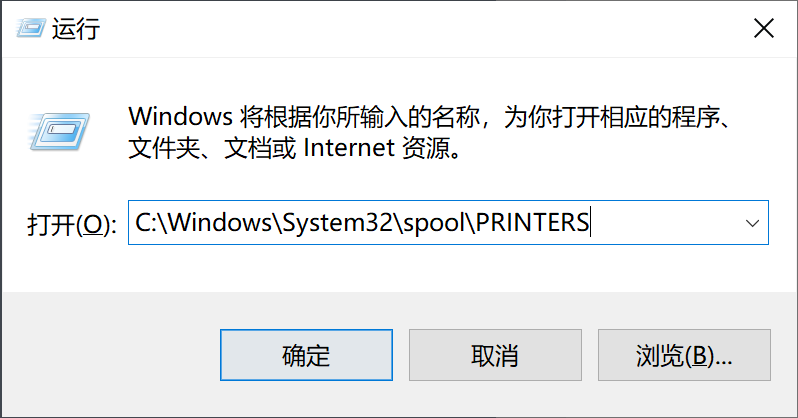
重要提示:此时不要关闭服务窗口,稍后我们还需要重新启动这个服务! 方法二:清理卡住的打印任务文件停止打印服务后,我们需要清理系统中缓存的打印任务文件,这些文件可能已经损坏或被锁定,导致无法正常删除。 步骤1:打开Spool目录再次按下 Win + R 组合键,打开【运行】对话框 在运行框中输入 C:WindowsSystem32spoolPRINTERS 或者分步操作:先输入 C:WindowsSystem32spool 然后再找到PRINTERS文件夹 点击【确定】进入打印任务缓存文件夹
步骤2:删除打印任务缓存文件在打开的PRINTERS文件夹中,您会看到一些文件(通常是.SHD和.SPL后缀的文件) 全选这些文件(可以按Ctrl+A快捷键) 按Delete键或右键选择【删除】,将这些文件全部删除 如果提示文件正在使用中无法删除,请确认Print Spooler服务已完全停止 方法三:重启打印服务恢复正常清理完打印任务缓存文件后,我们需要重新启动打印服务,让系统恢复正常打印功能。 步骤1:返回服务管理器并启动打印服务
步骤2:测试打印功能是否恢复
方法四:使用命令行强制清除打印队列如果上述方法不奏效,我们可以尝试使用命令行方式强制清除打印队列,这种方法更彻底。 步骤1:以管理员身份打开命令提示符
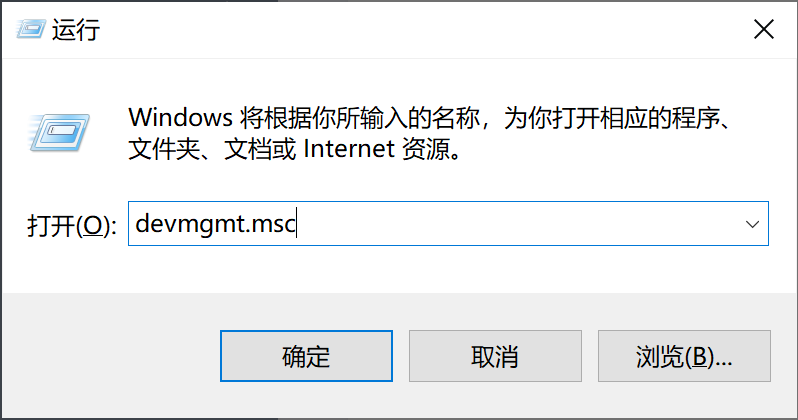
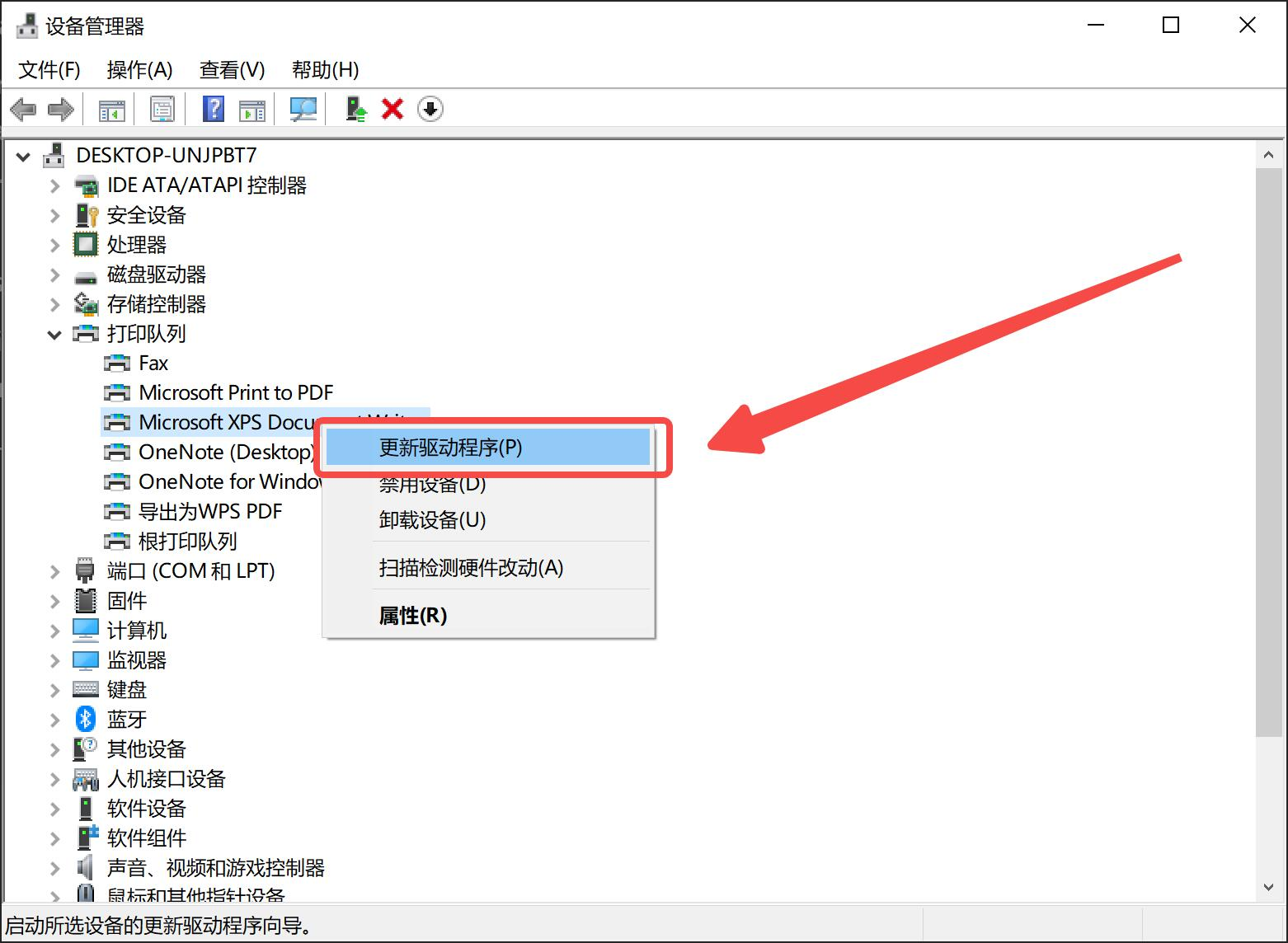
步骤2:执行打印服务重启命令在命令提示符窗口中,依次输入以下命令并按回车执行: 这组命令会依次:停止打印服务、删除所有打印队列文件、重新启动打印服务。 方法五:检查并修复打印机驱动有时打印任务删不掉的问题可能是由于打印机驱动程序问题引起的,我们需要检查并修复驱动。 步骤1:打开设备管理器
步骤2:检查并更新打印机驱动
步骤3:卸载并重新安装打印机(如果更新驱动不起作用)
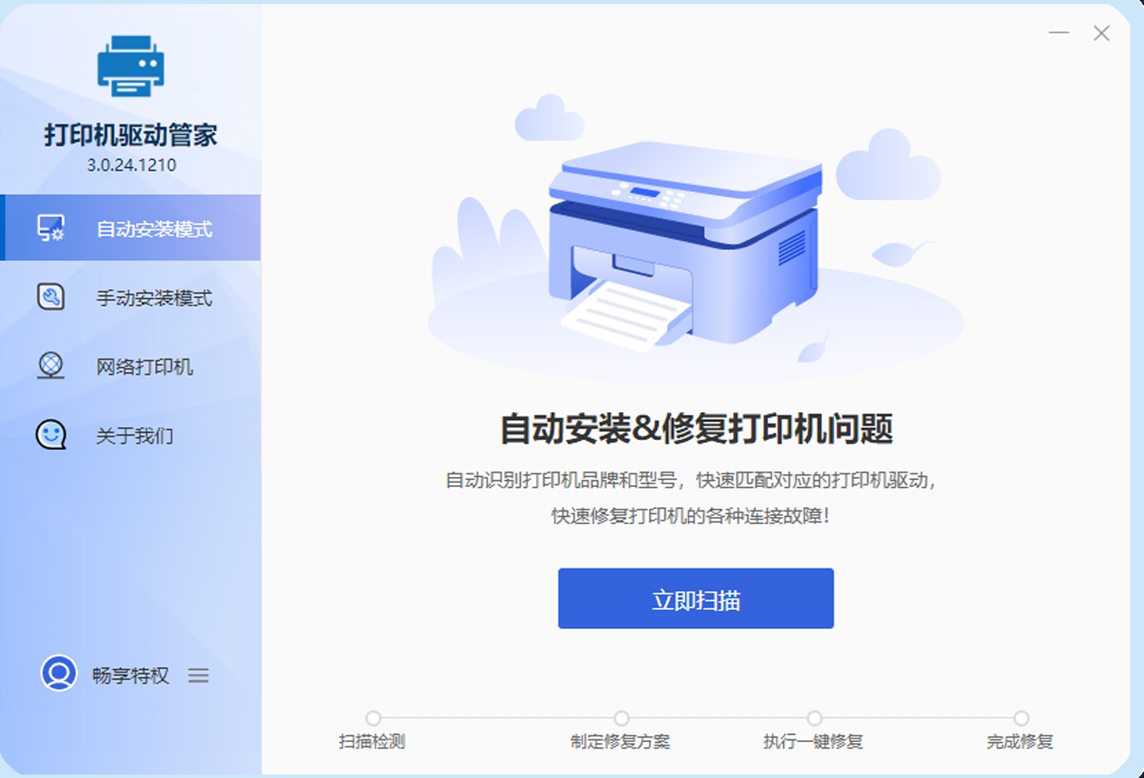
方法六:使用打印机驱动管家一键修复打印问题如果您不想手动排查和解决问题,或者上述方法都没有解决您的问题,可以使用【打印机驱动管家】工具一键修复打印机问题。 步骤1:下载并安装打印机驱动管家步骤2:使用打印机驱动管家检测并修复打印机驱动
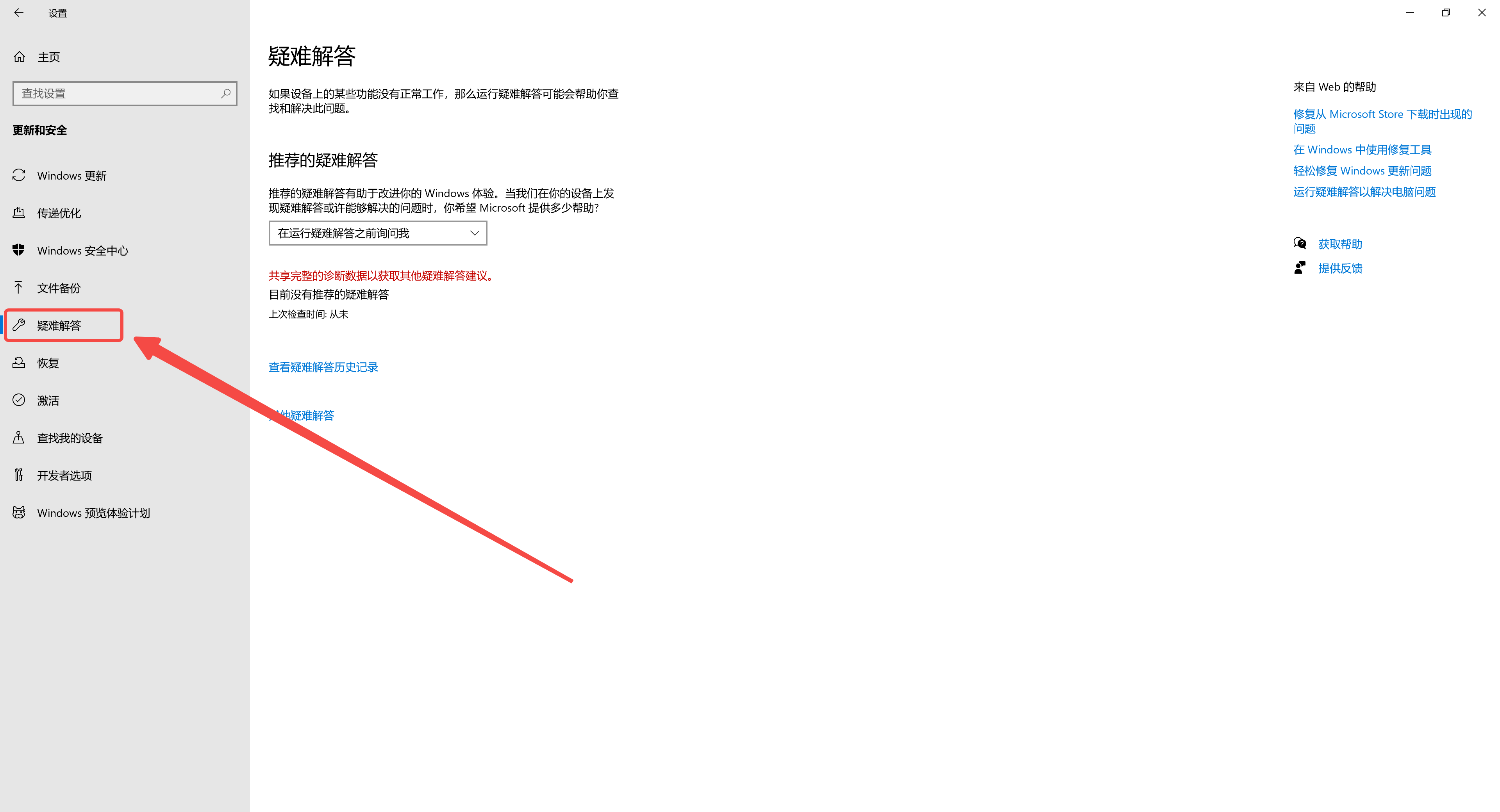
打印机驱动管家优势:不仅可以解决打印任务删不掉的问题,还能一键修复打印服务异常、自动更新最新驱动、清理打印机缓存、修复打印机连接问题等,非常适合电脑新手使用! 方法七:Windows系统打印疑难解答Windows系统自带的疑难解答功能也可能帮助解决打印问题。 步骤1:打开Windows设置
步骤2:运行打印疑难解答
常见问题FAQQ1:为什么执行了上述方法但打印任务仍然删不掉?A:可能是因为某些系统进程仍在占用打印服务。建议您重启电脑后再尝试上述方法,或直接使用【打印机驱动管家】的修复功能。 Q2:如何预防打印任务频繁卡住?A:定期维护打印服务,保持驱动更新,避免同时发送大量打印任务,定期清理打印机物理卡纸。使用【打印机驱动管家】进行定期驱动检查和更新也是很好的预防措施。 Q3:打印服务启动失败怎么办?A:可能是系统服务依赖项问题。检查以下服务是否正常运行:Remote Procedure Call (RPC)、DCOM Server Process Launcher和RPC Endpoint Mapper。如果不确定如何操作,使用【打印机驱动管家】的打印修复工具可以一键解决此类问题。 Q4:打印机驱动管家可以解决哪些打印问题?A:打印机驱动管家不仅能解决打印任务删不掉的问题,还能修复打印机脱机状态、自动匹配最适合的驱动、解决打印机通信错误、修复打印服务异常等多种打印机问题,是办公中的得力助手。 Q5:Windows 11系统如何彻底删除打印任务?A:Windows 11的操作与Windows 10基本相同,但界面可能略有不同。按照本文方法一至方法三操作通常可以解决问题。如果仍然无法解决,推荐使用【打印机驱动管家】的修复功能,它完全兼容Windows 11系统。 预防打印任务卡死的方法
以上就是彻底删除卡住打印任务的7种有效方法。当遇到打印任务删不掉的情况时,不用立即重启电脑或拔插打印机电源,按照本教程中的方法操作,大多数情况下都能轻松解决问题。 如果您是电脑新手,或者不想手动操作这些步骤,强烈建议下载【打印机驱动管家】,一键修复打印服务、驱动、连接异常,帮您省时又省心!打印机驱动管家不仅能解决当前的打印问题,还能预防未来可能出现的各种打印机故障,是办公和家庭用户的必备工具。 最后祝您打印顺利,工作愉快! (责任编辑:admin) |
- 上一篇:打印机为什么打印出来是空白的?
- 下一篇:打印机存在纸张问题怎么解决?3种修复方法