打印机出现异常配置问题0x800703f0怎么解决 教你快速解决
时间:2026-11-09 15:13 来源:未知 作者:admin 点击:次
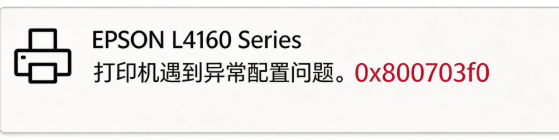
电脑使用打印机过程中,突然提示"打印机遇到异常配置问题,错误代码:0x800703f0"。出现该错误后,打印任务无法发送,点击打印没有反应,打印队列一直显示错误。
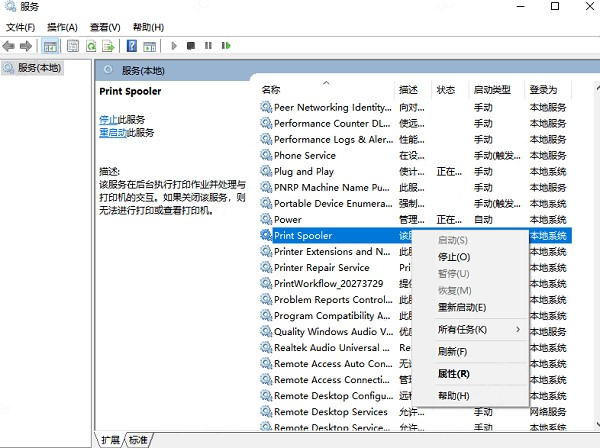
0x800703f0属于Windows打印配置异常错误,多数情况下与打印驱动、打印后台服务、系统更新或打印配置损坏有关。下面介绍几种常用解决方法。 为什么会出现0x800703f0错误? 导致该错误的原因主要有以下几种: 1、打印机驱动损坏或版本不兼容; 2、Windows更新后驱动失效; 3、Print Spooler(打印后台处理程序)异常; 4、打印机配置文件损坏; 5、系统文件缺失; 6、USB连接或网络连接异常; 7、打印机安装信息冲突。 如果近期刚更新Windows、更换打印机接口或重新安装过驱动,更容易出现此问题。 方法一:更新或修复打印驱动 打印驱动异常是引发0x800703f0错误最常见的原因,尤其是Windows自动更新后,系统可能安装了通用驱动,导致打印配置异常。建议使用打印机驱动管家进行驱动扫描和修复,针对扫描出来的问题进行安装修复。 操作步骤 2、软件会自动扫描打印机型号匹配驱动以及扫描打印机存在的问题,用户点击“一键修复”即可解决打印机相关问题; 打印机驱动管家能够自动匹配对应型号的驱动程序,避免因驱动错误导致打印配置异常,对于0x800703f0等打印错误具有较好的修复效果。 方法二:重启打印后台处理服务 Print Spooler负责管理打印任务,如果该服务运行异常,也会导致打印失败。 操作步骤 1、按Win+R,输入:services.msc 2、找到Print Spooler(打印后台处理程序); 3、右键选择重新启动。
如果服务未启动: 将启动类型设置为自动; 点击启动。 随后再次尝试打印。 方法三:删除并重新添加打印机 打印机配置文件损坏时,重新添加设备通常可以解决问题。 操作步骤 1、打开【设置】; 2、点击【设备】>【打印机和扫描仪】; 3、选择当前打印机; 4、点击【删除设备】; 5、重启电脑; 6、再次搜索并添加打印机。 如果系统无法自动安装驱动,可配合打印机驱动管家重新安装官方驱动。 方法四:运行Windows打印机疑难解答 Windows内置的打印机修复工具可以自动检测部分配置错误。 操作步骤 1、打开【设置】; 2、点击【更新和安全】; 3、进入【疑难解答】; 4、选择【其他疑难解答】; 5、找到打印机; 6、点击【运行疑难解答】; 系统会自动检测打印服务、驱动及配置问题,并尝试修复。 常见问题解答 0x800703f0是打印机坏了吗? 不一定。绝大多数情况下,该错误属于Windows打印配置或驱动异常,并不代表打印机硬件损坏。可以先检查驱动、打印服务及系统配置。 更新Windows后出现0x800703f0怎么办? Windows更新可能替换了原有打印驱动,导致兼容性问题。建议先使用打印机驱动管家重新安装适配的打印机驱动,再重启打印后台服务,通常可以恢复正常。 重新安装驱动后还是报0x800703f0怎么办? 建议依次检查: Print Spooler服务是否正常; 是否删除了旧打印机配置; 系统文件是否损坏; 是否存在多个重复打印机设备。 必要时可以重新添加打印机,并执行DISM和SFC命令修复系统。 打印机提示“遇到异常配置问题0x800703f0”,大多与打印驱动异常、打印后台服务故障、打印配置损坏或系统组件异常有关。建议优先使用打印机驱动管家扫描并修复打印驱动,再依次检查Print Spooler服务、重新添加打印机以及修复系统文件。 |