打印机脱机状态怎么恢复正常打印,解决方法
时间:2025-06-09 15:25 来源:未知 作者:admin 点击:次
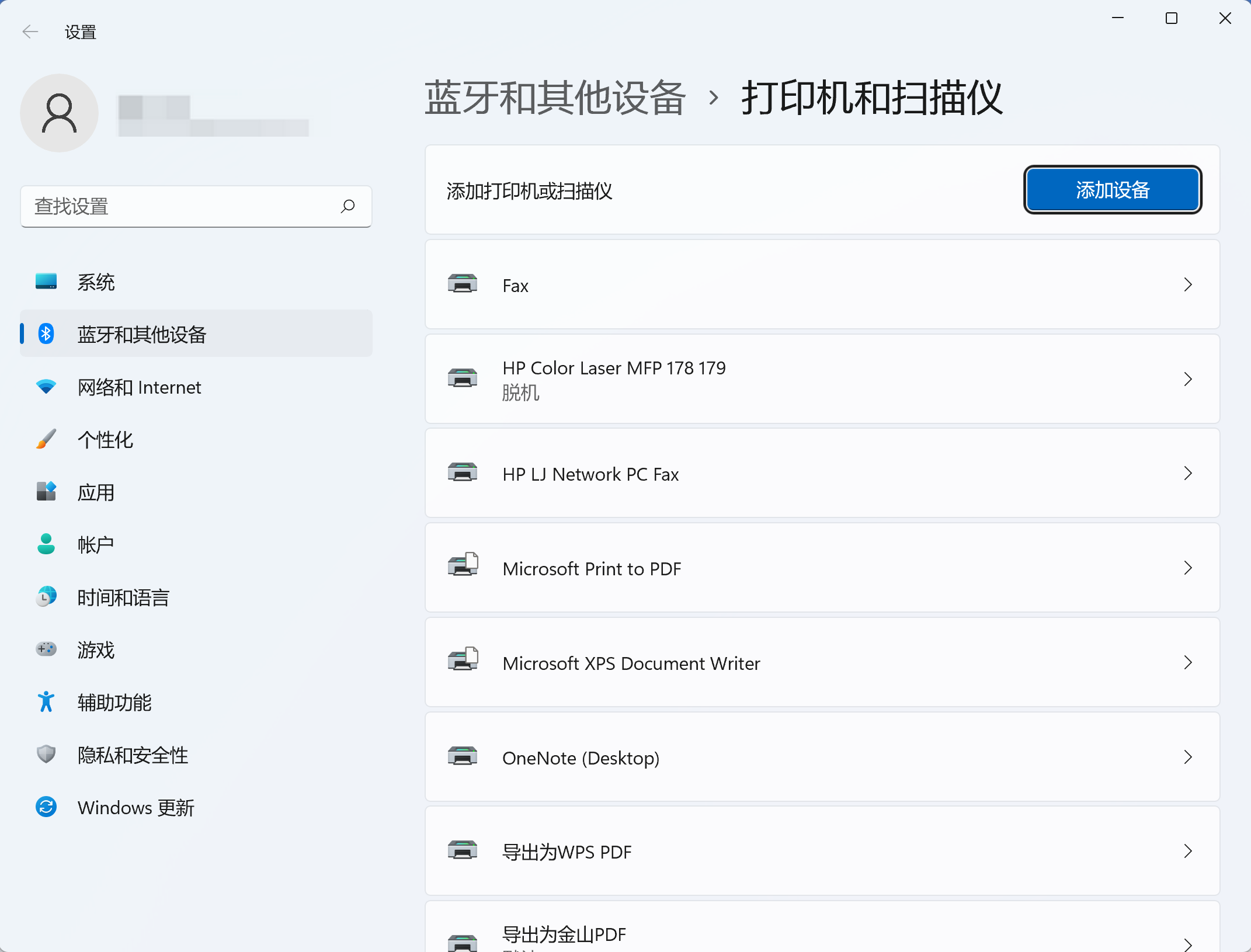
印机状态显示“脱机”是一个常见问题,尤其是在尝试打印文件时,突然发现打印机无法正常连接或响应。幸运的是,大部分情况下,这种问题可以通过一些简单的步骤解决。以下是一些快速修复打印机状态显示脱机问题的方法。 1. 检查打印机连接确保打印机与电脑的连接是正确的。如果使用 USB 连接,检查数据线是否牢固。如果使用无线网络,确保打印机与网络连接正常。 解决方法:
2. 重启打印机和电脑重启设备是快速解决打印机脱机状态的常用方法之一。重启过程可以刷新连接和系统设置,从而恢复打印机的在线状态。 解决方法:
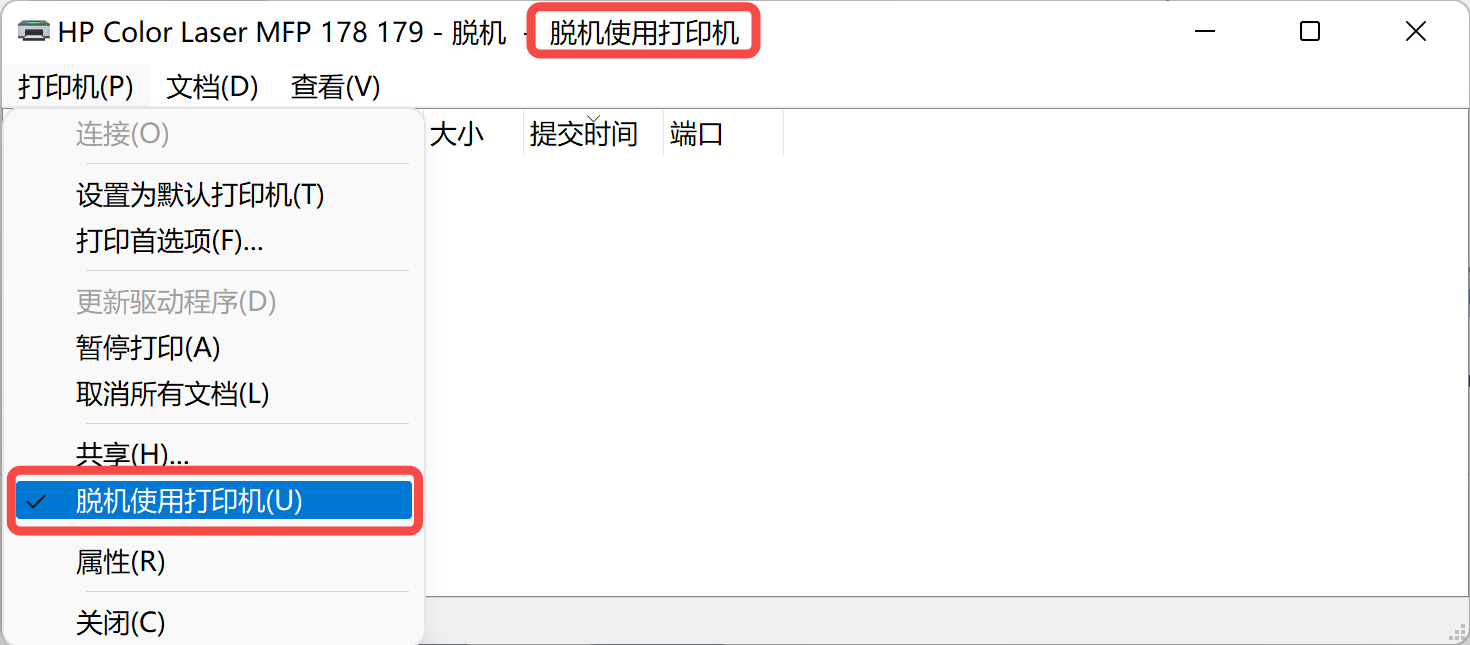
3. 设置打印机为“使用联机状态”打印机的状态有时会自动设置为“脱机”。您可以手动将其更改为“联机状态”。 解决方法:
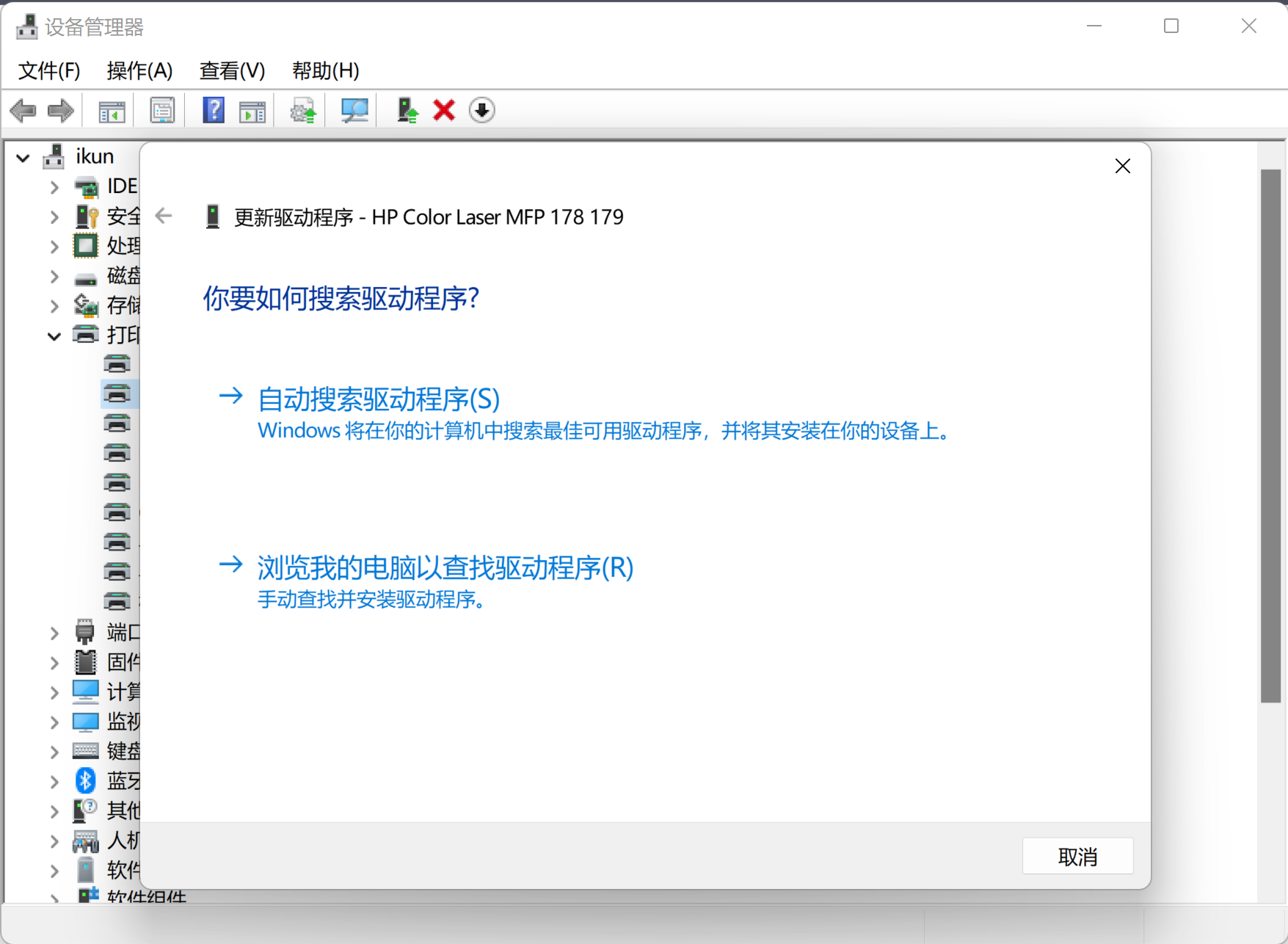
4. 更新或重新安装打印机驱动程序打印机脱机问题也可能是由于驱动程序损坏或过时。更新或重新安装驱动程序可以修复这些问题。 解决方法:
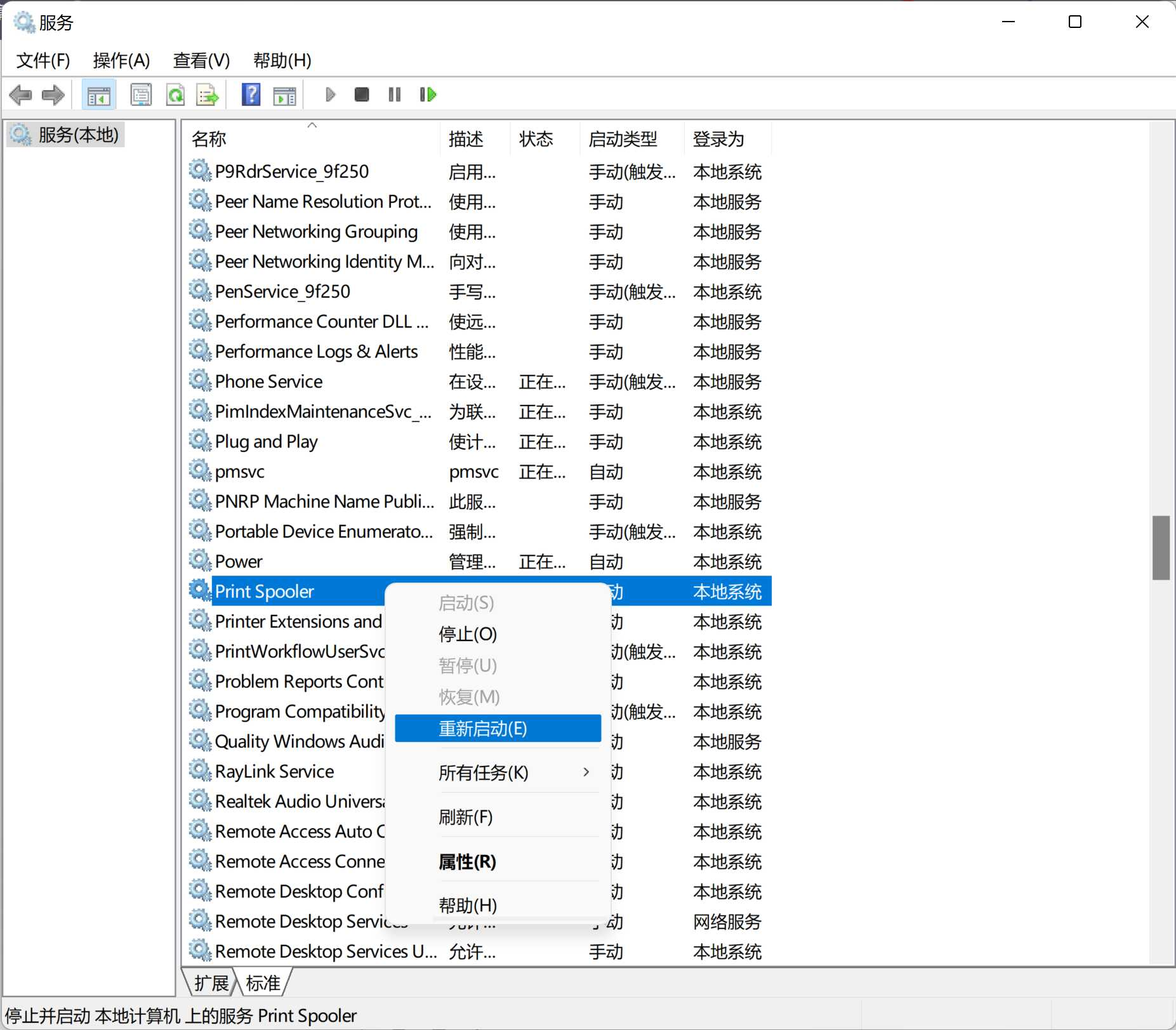
5. 重新启动打印机后台服务打印后台服务控制着打印任务的正常运行,某些情况下服务可能停止,导致打印机显示脱机。 解决方法:
6. 检查网络打印机的 IP 地址对于网络打印机,确保其 IP 地址与电脑的网络设置匹配。网络设置错误可能导致打印机显示脱机状态。 解决方法:
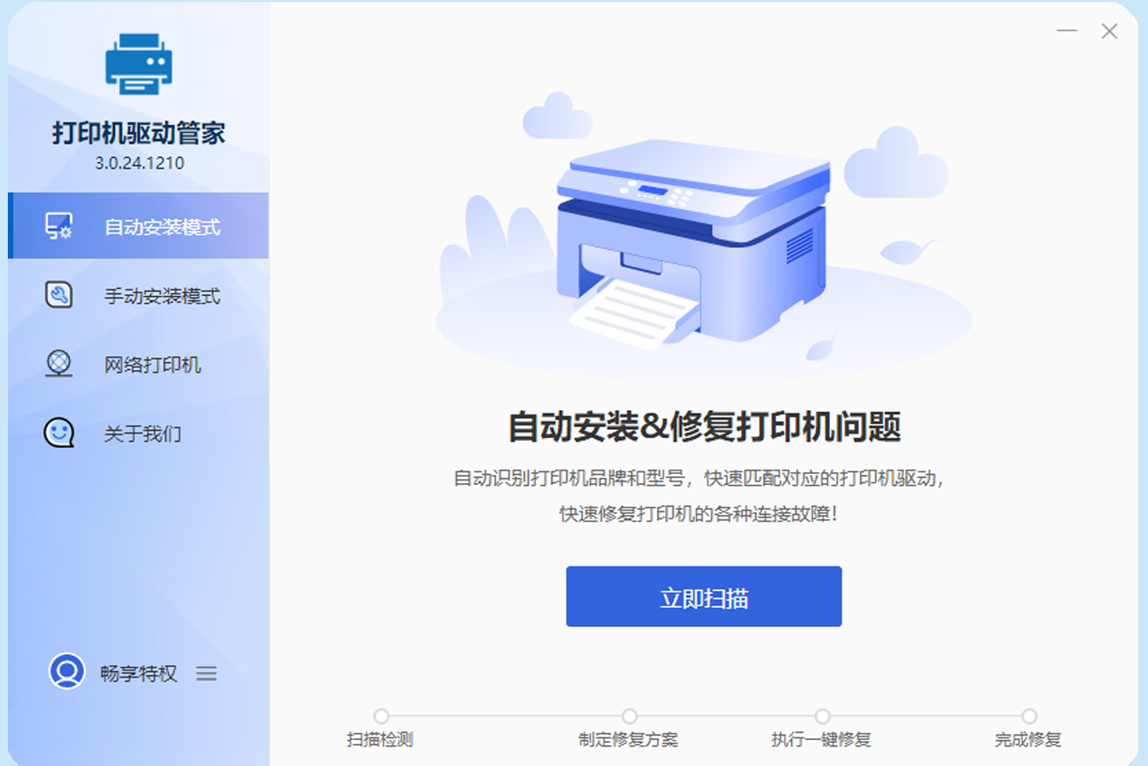
自动修复:打印机驱动管家(推荐)打印机修复是一款强大的打印机问题修复工具,一键智能修复,解决打印机脱机、连接异常、驱动问题等多种常见故障。 打开软件,点击“立即扫描”,等待扫描完毕后点击“一键修复”,等待修复完成。
如果修复后仍有问题,可以点击“客服”,将“一对一”帮您解决各类打印机故障问题。 如果您遇到打印机驱动、连接、共享、报错等问题,推荐下载“打印机驱动管家”进行智能检测,一键修复各种打印机问题,提高工作效率。 总结打印机状态显示脱机通常是由连接问题或驱动程序错误引起的。通过检查连接、重启设备、设置联机状态等步骤,大多数问题都可以快速解决。如果这些方法无效,推荐使用打印机驱动管家自动修复打印机脱机状态,帮助您快速恢复打印机的正常使用。 |