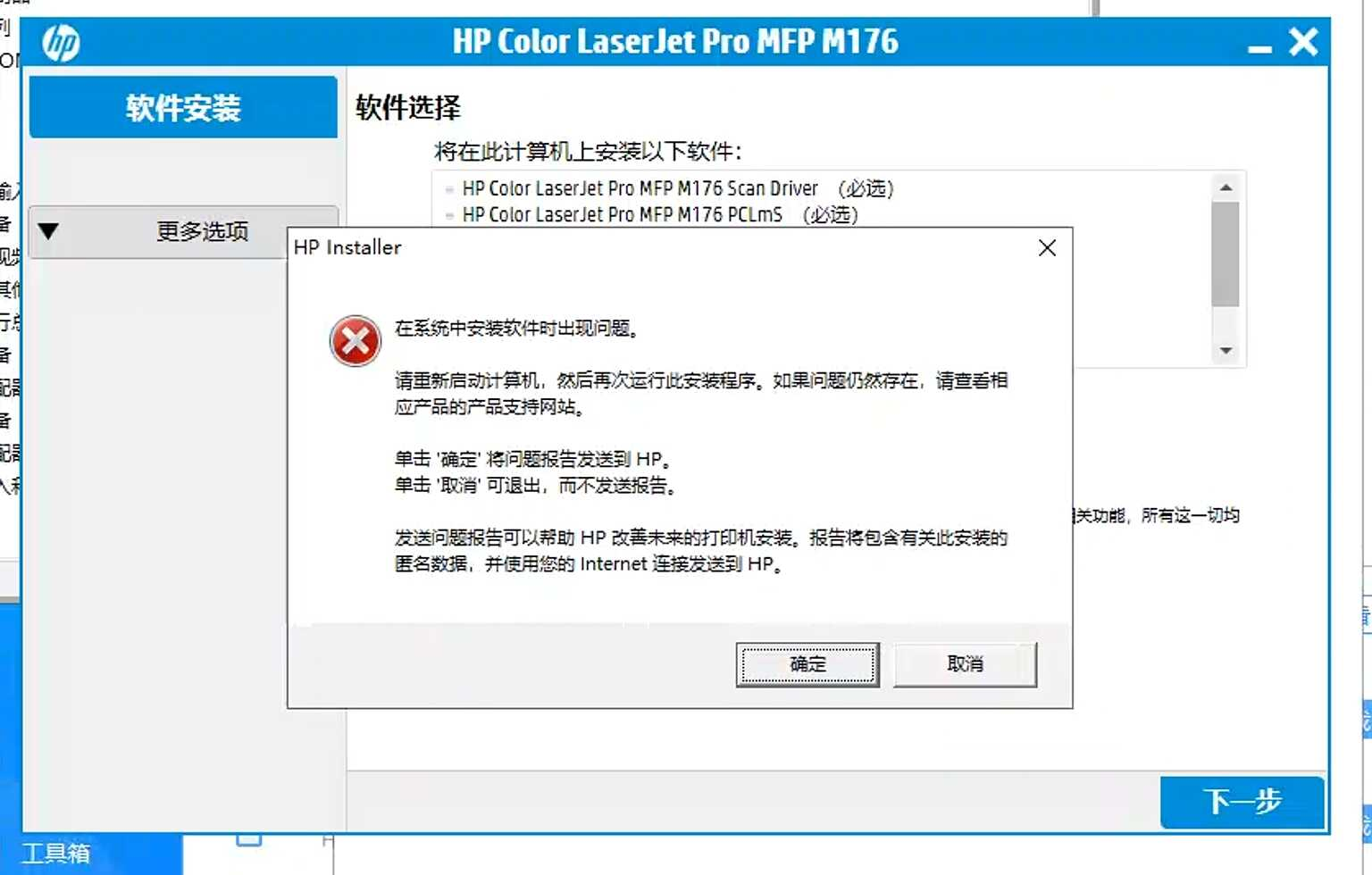
如何解决HP打印机安装程序出现错误提示“在系统中安装软件时出现问题”
时间:2025-06-13 15:56 来源:未知 作者:admin 点击:次
在安装HP打印机驱动程序时,您可能会遇到类似“在系统中安装软件时出现问题”的错误提示。这通常是由于驱动程序安装失败或系统设置冲突导致的。本文将为您提供几个有效的解决方法,帮助您快速排查并解决HP打印机安装过程中遇到的问题。
1. 重启计算机并重试安装首先,最简单的解决方法是重启您的电脑。系统在安装过程中可能会出现临时冲突或错误,重启系统后再重新运行安装程序,很多情况下可以解决问题。 操作步骤:
2. 确保使用管理员权限在安装驱动程序时,通常需要管理员权限来更改系统设置。如果您的账户没有足够的权限,安装可能会失败。因此,确保以管理员身份运行安装程序。 操作步骤:
3. 暂时关闭杀毒软件和防火墙有时,杀毒软件或防火墙会误认为安装程序存在安全风险,导致安装失败。为了避免这种情况,您可以在安装过程中暂时关闭这些防护软件。 操作步骤:
4. 下载并安装最新的驱动程序如果您正在使用较旧版本的安装程序,可能与您的操作系统不兼容。建议直接从HP官方网站下载最新的驱动程序,这通常能够修复许多错误。 操作步骤:
5. 清理之前的打印机安装如果之前的安装未能完成或安装失败,可能会留下残留文件,这可能会影响后续的安装。因此,建议清理之前的驱动程序或使用HP官方的“HP Uninstaller”工具来彻底清除残留文件。 操作步骤:
6. 检查系统兼容性有时错误的驱动程序版本会导致安装失败。请确保您下载并安装的是与操作系统匹配的驱动程序版本。例如,32位和64位系统需要对应的驱动程序版本,错误的版本会导致安装中断。 操作步骤:
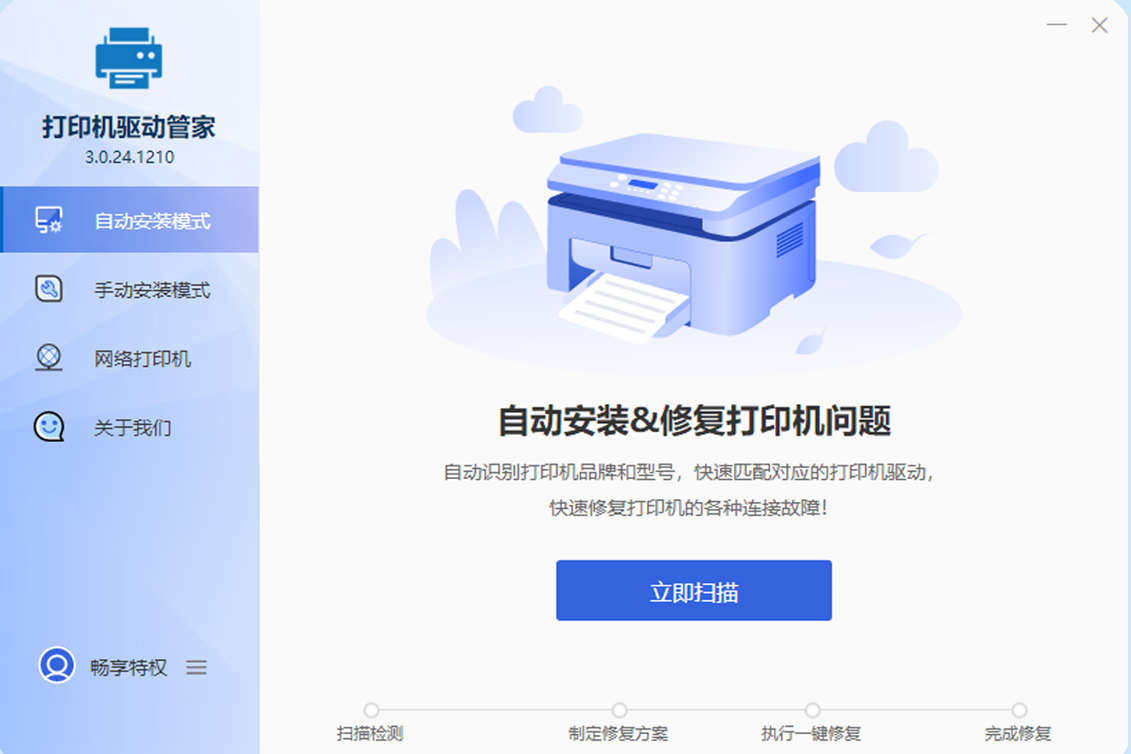
7. 使用“打印机驱动管家”自动安装和更新驱动程序为了避免手动安装过程中的复杂操作,您可以使用“打印机驱动管家”来自动检测、下载和安装HP打印机驱动程序。这款软件能够自动识别您的系统配置并下载适配的驱动程序,确保安装过程顺利无误。 操作步骤:
通过“打印机驱动管家”,您可以轻松解决任何与驱动相关的错误问题,减少手动操作带来的困扰。并且还有专业客服帮助你解决驱动问题。
8. 更新Windows和驱动程序确保您的操作系统已安装最新的Windows更新和补丁,这能帮助解决系统兼容性问题。此外,您可以使用“打印机驱动管家”或类似工具来检查并更新所有系统驱动程序,确保没有其他潜在冲突。 操作步骤:
总结HP打印机安装失败通常是由于系统权限、驱动程序冲突或杀毒软件干扰等问题引起的。通过重启计算机、更新驱动程序、关闭杀毒软件等步骤,大多数用户都能够解决这些问题。如果所有尝试仍未成功,联系HP客服将是您下一步的选择。 特别推荐使用“打印机驱动管家”来自动检测和修复驱动问题,它能够有效减少安装错误并提升系统兼容性,帮助您快速恢复系统的正常使用。 希望这篇文章能帮助您快速解决HP打印机安装问题,顺利安装所需的驱动程序!如果有任何其他问题或需要进一步的支持,请随时联系打印机驱动管家客服人员! |