win7共享打印机拒绝访问怎么办 详细解决方法汇总
时间:2025-07-29 15:39 来源:未知 作者:admin 点击:次
在操作 Windows 7 系统进行打印机共享时,不少用户都会碰到 “拒绝访问” 的状况,这一问题往往会致使无法正常连接和使用共享打印机。接下来,本文将为大家详细介绍多种切实有效的解决办法,助力用户顺利完成打印机共享设置。
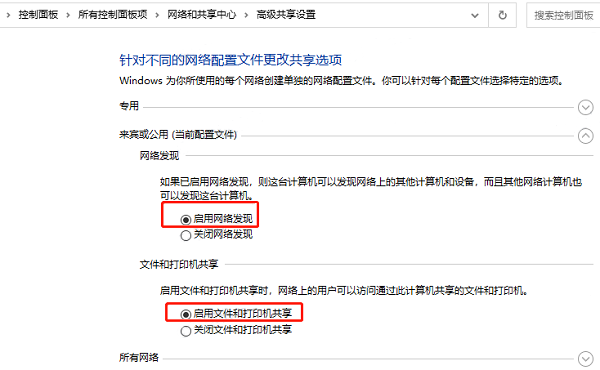
一、问题表现 在局域网环境里,当一台 Windows 7 主机成功安装打印机并开启共享功能后,其他电脑在尝试连接这台打印机时,系统可能会弹出 “拒绝访问” 的提示,也可能会显示 “Windows 无法连接到打印机”。这种问题在企业或者家庭的局域网环境中较为常见,特别是当不同系统版本(像 Win10、Win11)去访问 Win7 共享的打印机时,出现的概率会更高。 二、解决办法 方法一:排查网络发现与文件共享配置 1、打开 “控制面板”,接着找到并进入 “网络和共享中心”。 2、点击左侧的 “更改高级共享设置” 选项。 3、在 “家庭或工作(当前配置文件)” 栏目下: 开启 “启用网络发现” 功能; 开启 “启用文件和打印机共享” 功能; 关闭 “密码保护的共享”(要是你希望不需要账户密码就能进行访问的话)。
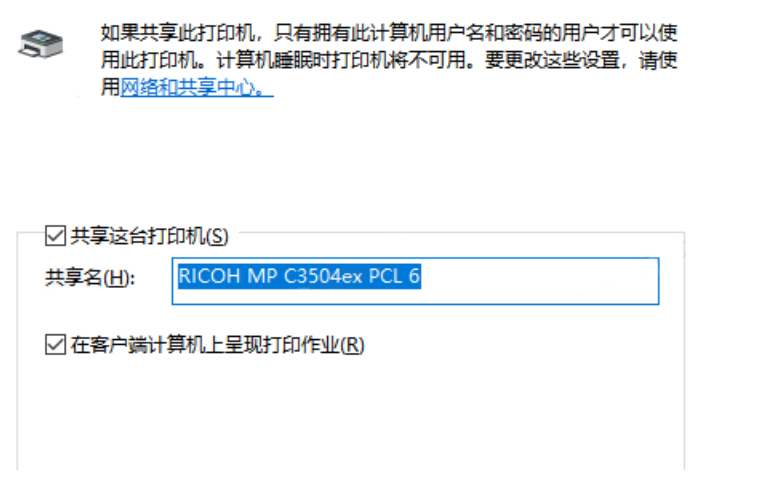
方法二:核实打印机已正确共享 1、打开 “控制面板”,然后进入 “设备和打印机”。 2、右键点击需要共享的打印机,选择 “打印机属性”。 3、切换到 “共享” 选项卡: 勾选 “共享这台打印机”; 建议给打印机设置一个简洁的共享名称。
方法三:手动连接共享打印机 在需要访问共享打印机的电脑上: 1、按下 Win+R 组合键,在弹出的运行窗口中输入:\ 共享电脑名或 IP 地址 \ 共享打印机名(举例:\\192.168.1.100\HPprinter)。 2、找到共享的打印机后,右键点击并选择 “连接”,系统会自动下载驱动程序并完成连接。为了防止出现兼容性方面的问题,建议你使用打印机驱动管家来帮助自动识别打印机设备,从而快速安装打印机驱动。 安装并打开打印机驱动管家后,点击 “立即扫描”; 若显示打印机存在需要处理的问题,点击 “一键修复”; 等待修复成功后,重启打印机,让新版驱动正常发挥作用。 方法四:调节用户权限与组策略 1、要保证访问者所使用的账户拥有 “网络访问” 权限。 2、可以在控制面板中启用 “来宾账户”(此步骤为可选):依次进入控制面板 → 用户账户 → 管理其他账户,然后启用 “Guest” 账户。 3、打开 “本地安全策略”(在运行框中输入:secpol.msc): 在本地策略 → 用户权限分配 → 访问此计算机从网络中,添加 “Everyone” 或 “来宾”; 在安全选项中,将 “网络访问:本地账户的共享和安全模型” 设置为 “仅来宾”。 方法五:设置防火墙例外 1、打开 “控制面板”,进入 “Windows 防火墙”,再找到 “允许的程序”。 2、勾选 “文件和打印机共享”。 3、要是使用了第三方安全软件,也需要在该软件的防火墙设置中允许局域网连接。 三、其他相关注意点 如果访问者使用的系统是 Win10 或者 Win11,在访问 Win7 共享的打印机时,可能需要启用 SMB1 协议。 要避免在 Win7 上设置过于严格的共享权限,不然即便共享成功了,也可能无法访问。 可以定期打开打印机驱动管家来更新打印机驱动程序,以保持系统的稳定性和兼容性。 以上就是解决 Win7 共享打印机出现 “拒绝访问” 问题的方法,希望能对大家有所帮助。如果遇到打印机连接、共享、报错等问题,可以下载 “打印机驱动管家” 进行立即扫描,只需一步操作就能修复问题,提高工作和打印机使用的效率。 (责任编辑:admin) |