打印机没有打印任务是什么原因 教你一步步排查解决
时间:2025-07-29 15:55 来源:未知 作者:admin 点击:次
在使用打印机的过程中,我们或许会碰到这样的状况:点击 “打印” 按钮后,打印机毫无动静,而且任务列表里也找不到任何待打印的内容。这种 “打印任务凭空消失” 的情况,常常让人摸不着头脑,到底是打印任务没发送出去,还是设备出了故障呢?接下来,本文将为你详细分析,并提供 5 个实用办法,助你解决 “打印机没有打印任务” 这一难题。
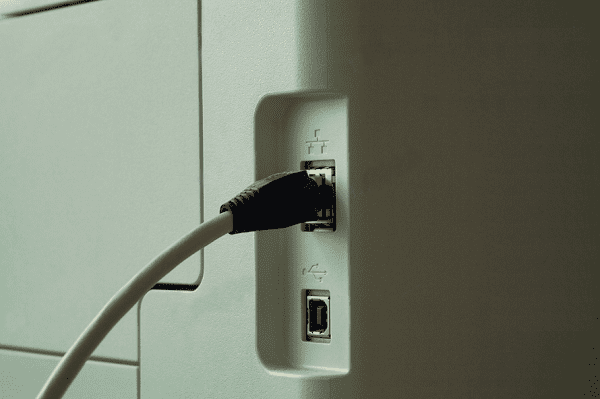
一、检查打印机连接状态 打印任务之所以无法发送或者丢失,首要之事就是确认打印机是否处于连接状态。要是打印机和电脑没有正确连接,那么所有的打印请求都会被无视或者卡住。 1、保证打印机电源已经开启,并且指示灯显示正常。 2、检查 USB 连接是否松动,要是网络打印机,需确认其是否连接到同一局域网。
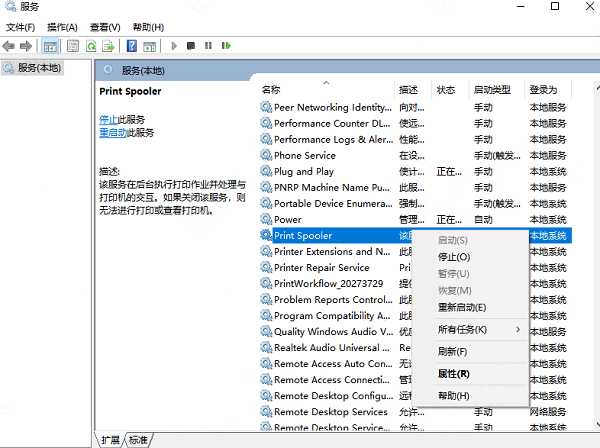
3、打开 “控制面板”,找到 “设备和打印机”,查看当前打印机图标是否为默认设备,以及图标是否呈 “灰色”。 4、若显示 “未连接” 或者 “脱机”,右键点击该图标,选择 “查看正在打印什么”,然后点击 “将打印机设为联机”。 5、如果是无线打印机,建议重启路由器和打印机,之后再重新连接网络。 二、确认打印任务是否已发送成功 有些时候,文档并没有成功发送到打印机队列,自然也就形成不了打印任务。这种情况可能是由程序卡顿或者文件损坏造成的。 1、打开 “控制面板”,进入 “设备和打印机”。 2、找到目标打印机,右键点击并选择 “查看现在正在打印什么”。 3、查看是否存在任何任务,要是任务列表为空,返回原程序(像 Word、PDF 查看器等)重新点击 “打印” 尝试一下。 4、建议先使用 “打印预览”,确认打印范围、页数和设置都没有问题。 三、借助打印机驱动管家修复驱动及打印配置 当驱动出现异常或者打印配置错误时,也可能会使打印任务无法正常进入队列。这时候,使用打印机驱动管家就能快速扫描驱动状态,自动修复错误设置,还能提供一键修复方案。 1、下载并安装打印机驱动管家。 2、安装完成后打开软件,点击 “立即扫描”,系统会扫描当前的打印驱动和相关配置。 3、扫描完成后,如果显示驱动异常,点击右上方的 “一键修复” 按钮。 4、等待修复完成后,按照提示重启电脑,再尝试发送打印任务,看看是否恢复正常。 四、重启打印服务 Windows 的 “Print Spooler” 服务是管理打印任务的关键组件,一旦这个服务出现异常或者被关闭,就会导致打印任务丢失或者卡住。 1、按下 Win + R 快捷键打开 “运行”,输入 services.msc 后回车。 2、在服务列表中找到 “Print Spooler”,双击将其打开。
3、如果服务状态是 “停止”,就点击 “启动”;要是正在运行,先点击 “停止”,再点击 “启动”,同时要确保启动类型为 “自动”。 4、点击 “应用” 并关闭窗口,然后重新打开文档尝试打印。 五、清理打印队列缓存文件 有时打印任务会阻塞在系统缓存中,导致新任务无法加入队列。这时候就需要清理 “打印队列缓存” 来释放空间。 1、首先右键停止 “Print Spooler” 服务。 2、打开资源管理器,进入路径:C:\Windows\System32\spool\PRINTERS。 3、删除该文件夹里的所有文件,注意不要删除整个文件夹。 4、重新启动“Print Spooler”服务,再次尝试发送打印任务。 以上就是解决打印机没有打印任务的方法,希望能帮到你。要是遇到打印机连接、共享、报错等问题,可以下载 “打印机驱动管家” 进行扫描,它能一步修复问题,提高工作和打印机使用效率。 (责任编辑:admin) |