网络打印机连接成功无法打印?教你快速解决
时间:2025-11-10 14:59 来源:未知 作者:admin 点击:次
网络打印机连接成功,但点击打印时却无法输出文档。这种故障情况非常耽误打印机使用,明明显示已连接,为什么却打不出来?其实,这背后可能涉及驱动、网络、权限等多方面因素。下面就为大家详细解析原因,并提供网络打印机连接成功无法打印的快速解决方法,帮助你快速恢复正常打印。
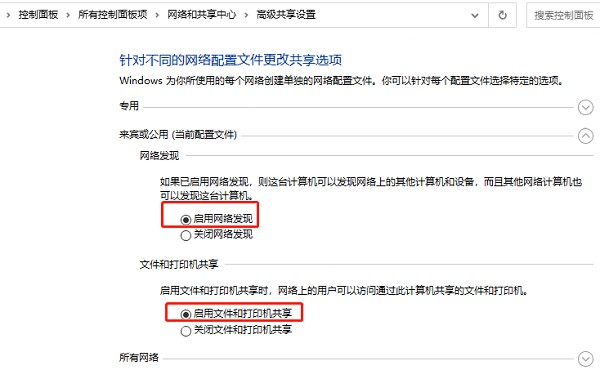
一、常见原因分析 1、打印机驱动异常:虽然已经连接成功,但如果驱动程序安装不完整或版本不兼容,就会导致任务无法发送到打印机。 2、打印机处于脱机或挂起状态:系统虽然显示已连接,但打印服务未能激活。 3、网络通信异常:例如IP地址冲突、防火墙拦截,都会阻碍打印任务传输。 4、用户权限不足:有些网络打印机需要管理员授权,否则普通用户可能无法操作。 5、打印服务未开启:Windows打印后台处理服务(Print Spooler)如果异常停止,也会导致无法打印。 二、网络打印机连接成功无法打印解决 方法一:检查打印机状态与重启服务 1、打开控制面板→设备和打印机,找到对应的网络打印机。 2、查看其状态是否显示“脱机”或“已暂停”。 如果是“脱机”,右键点击,取消“脱机使用打印机”。 如果是“已暂停”,取消暂停即可。 3、同时,按下快捷键Win+R,输入services.msc→找到Print Spooler服务→点击“重新启动”。 该服务是打印任务的核心处理模块,如果停止,任何打印机都无法正常使用。 优点:操作简单,常用于修复打印服务中断或异常暂停。 方法二:重新安装或更新打印机驱动 1、在设备和打印机中右键删除当前的网络打印机。 2、通过打印机驱动管理工具“打印机驱动管家”可以快速扫描电脑所连接打印机的型号然后匹配合适的驱动进行下载安装。 步骤如下: ①、点击下载安装并打开打印机驱动管家,然后点击【自动安装模式】下的“立即扫描”; ②、软件会自动扫描打印机型号匹配驱动以及检测打印机存在的问题,用户点击“一键修复”即可解决打印机相关问题; 3、重新添加打印机: 打开控制面板→设备和打印机→添加打印机; 输入网络打印机的IP地址或选择自动搜索添加。 4、确保驱动安装完成后,进行打印测试。 优点:解决驱动不兼容或安装损坏导致的问题,是最常见的有效方法。 方法三:检查网络连接与防火墙设置 1、确认IP地址正确: 打开打印机面板,查看其IP地址; 在电脑上运行ping打印机IP,如果无法ping通,说明网络未畅通 确认打印机与电脑处于同一局域网。 2、关闭防火墙/杀毒软件拦截: 有些防火墙会阻止网络共享服务,导致打印任务无法传输。 临时关闭Windows防火墙或安全软件后,再测试是否能打印。 3、检查共享权限: 如果打印机是通过另一台电脑共享的,需要在共享电脑上允许“网络发现”和“文件与打印机共享”功能。
优点:适合解决网络阻塞或权限不足问题。 方法四:手动设置打印机端口 有时即使连接成功,但打印机端口设置不正确,仍会导致无法打印。 1、打开设备和打印机→找到对应的网络打印机→右键→“打印机属性”。 2、在端口选项卡中,查看是否选择了正确的端口。 如果是IP直连,应选择“TCP/IP 端口”,并填写打印机的正确IP地址。 如果是共享打印机,应选择 \\共享电脑名\打印机名 形式的路径。 3、保存后,重新尝试打印。 优点:适合解决因为端口配置错误而导致无法打印的情况。 以上就是网络打印机连接成功无法打印?教你快速解决。如果有遇到打印机驱动下载、打印机连接、共享、报错等问题,可以下载“打印机驱动管家”进行立即扫描,只需要一步便可修复问题,提高大家工作和打印机使用效率。 |