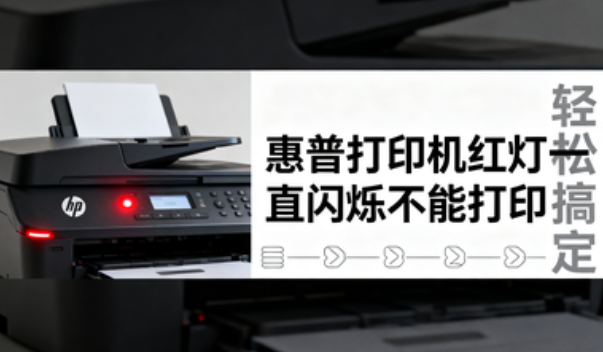
惠普打印机红灯一直闪烁不能打印 轻松搞定
时间:2025-11-26 14:36 来源:未知 作者:admin 点击:次
赶着交一份重要文件,结果惠普打印机的红灯闪个不停,怎么按都不肯打印。这是不是打印机坏了?并不是,这种情况多数是打印机出现了小故障。下面这篇文章将带你一步步排查,手残党也能轻松搞定。
一、先观察闪灯的规律 首先,打印机红灯一直闪烁并不代表打印机坏了,我们先观察它的闪灯情况: 1、检查指示灯模式:有的惠普型号会通过不同的闪烁速度提示不同故障,比如缺纸、卡纸或墨盒问题。 2、留意屏幕提示:如果打印机自带液晶屏,通常会有文字或图标提示。 二、基础排查 纸张、墨盒与卡纸问题是最容易忽略也是最常见的原因。 1、检查纸盒:确认纸张摆放平整,不要过多或过少。 2、看看墨盒:墨量不足或墨盒未正确安装都会让红灯闪烁。 3、卡纸检查:轻轻打开后盖,查看是否有碎纸屑或残留的纸张,记得切断电源后再操作。 三、检测打印机驱动状态 如果排查硬件都是正常的,那么就需要检测一下打印机驱动程序是否正常。如果驱动异常或版本过低,也会导致打印机与电脑“对不上话”。这时,使用“打印机驱动管家”能够有效简化手动操作的过程,新手小白也能轻松上手: 1、打开打印机驱动管家,点击“立即扫描”,软件会自动扫描打印机驱动是否兼容、是否过旧。 2、如果发现打印机驱动异常,直接点击右侧的“一键修复”,此时打印机驱动管家将重新安装最新版的驱动程序。 3、等待驱动更新完成后需要重启一下打印机和电脑,再试着打印一份测试页检测效果。 四、检查打印队列与系统服务 还有一种情况是:卡住的并不是打印机,而是系统的打印队列。 1、打开“控制面板→设备和打印机”,右键你的惠普打印机选择“查看现在正在打印什么”。 2、如果队列里有堆积的打印任务,右键逐一取消。 3、仍然无效的话,可以在“服务”里重启“Print Spooler”服务。 4、这样能清理掉积压的任务,让打印机重新接收指令。 惠普打印机红灯闪烁与纸张、墨盒、卡纸以及驱动程序息息相关。按照以上的顺序逐一排查,一般都能轻松搞定。如果嫌手动更新驱动麻烦,打印机驱动管家的“一键更新”功能将是首选——几分钟就能让惠普打印机重新乖乖工作。 |