0x000003e3打印机无法连接 方法分享
时间:2025-12-01 15:18 来源:未知 作者:admin 点击:次
共享打印机连接时,系统突然弹出错误提示——“操作无法完成(错误0x000003e3)”。这个错误往往意味着电脑与打印机之间的通信出现异常,导致连接失败或无法正常打印。那么,应该如何解决呢?下面我们将从原因分析到具体修复方法,为你详细讲解如何一步步解决0x000003e3错误,恢复打印功能。
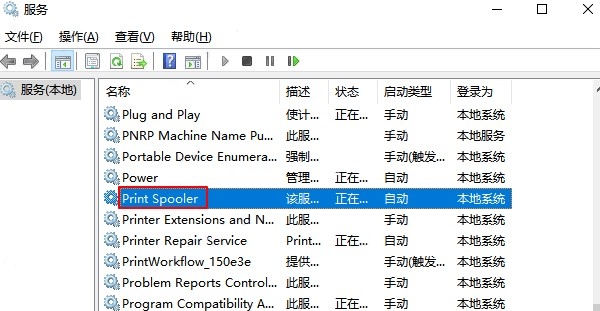
一、错误0x000003e3的原因分析 出现“0x000003e3无法连接到打印机”的常见原因包括以下几种: 1、打印机驱动程序不兼容或损坏——不同系统版本(如 Windows 10、11)对驱动兼容性要求不同。 2、打印机服务未启动——Print Spooler服务是打印核心服务,若停止运行,就会导致连接异常。 3、网络或共享设置错误——网络打印机或局域网共享未正确配置,也可能引发此错误。 4、系统文件缺失或权限错误——某些系统组件(如DLL文件)损坏,会影响打印机通信。 了解原因后,我们就可以有针对性地进行修复。以下4种方法,几乎可以解决90%以上的0x000003e3打印机错误问题。 二、0x000003e3错误解决方法 方法一:重启打印机服务Print Spooler 打印机服务是系统与打印机通信的桥梁。 如果该服务异常,就可能出现0x000003e3错误。 解决步骤如下: 1、按下Win+R键,输入services.msc,回车; 2、找到Print Spooler(打印后台处理程序);
3、右键点击→选择重新启动; 4、若服务被禁用,右键→“属性”→启动类型选择自动→“应用”→“确定”。 重启服务后,再次尝试连接打印机,通常能恢复正常。 小提示: 建议定期清理打印队列缓存,可有效防止打印服务崩溃。 方法二:重新安装打印机驱动程序 打印机驱动不兼容或安装错误,是导致0x000003e3的主要原因之一。对于很多不确定打印机型号的用户,可以使用工具“打印机驱动管家”自动扫描打印机型号并下载兼容驱动,避免版本冲突。 操作步骤如下: 1、点击下载安装并打开打印机驱动管家,然后点击【智能修复安装】下的“立即扫描”; 2、软件会自动扫描打印机型号匹配驱动以及检测打印机存在的问题,用户点击“一键修复”即可解决打印机相关问题; 3、安装完成后重启重新连接打印机。 方法三:检查网络共享与访问权限 当你连接的是网络打印机或共享打印机时,错误0x000003e3可能是因为网络共享设置不当导致的。 解决步骤如下: 1、打开控制面板→网络和共享中心→更改高级共享设置; 2、启用以下三个选项: 启用网络发现 启用文件和打印机共享 允许Windows管理家庭组连接 3、确认主机打印机处于“共享状态”: 打开“设备和打印机”→右键打印机→“打印机属性”→“共享”选项卡→勾选“共享这台打印机”; 4、在客户端电脑上,通过以下方式手动连接: 按下Win+R→输入\\主机IP地址→回车; 找到打印机→右键“连接”。 若依然无法连接,请暂时关闭防火墙或在安全软件中允许打印机通信。 方法四:清除打印缓存与系统残留文件 系统中的旧打印任务或缓存文件也可能导致0x000003e3错误。 可手动清理后台缓存,清理步骤如下: 1、打开“运行”→输入: net stop spooler (停止打印服务) 2、打开以下路径: C:\Windows\System32\spool\PRINTERS 3、删除该文件夹下所有文件; 4、然后重新启动服务: net start spooler 5、重新连接打印机测试。 清理后,系统会重新生成缓存文件,很多打印异常都会因此恢复。 以上就是0x000003e3打印机无法连接,恢复打印方法分享。如果有遇到打印机驱动下载、打印机连接、共享、报错等问题,可以下载“打印机驱动管家”进行立即扫描,只需要一步便可修复问题,提高大家工作和打印机使用效率。 |