电脑怎么连接USB打印机设备 几种常用方法
时间:2025-12-15 14:54 来源:未知 作者:admin 点击:次
在日常办公或学习中,电脑连接USB打印机是一项非常常见的操作。通过正确的连接与设置,我们可以实现文件、照片等文档的快速打印。本文将详细介绍电脑连接USB打印机的几种常用方法,帮助你轻松完成打印设备的安装与使用。
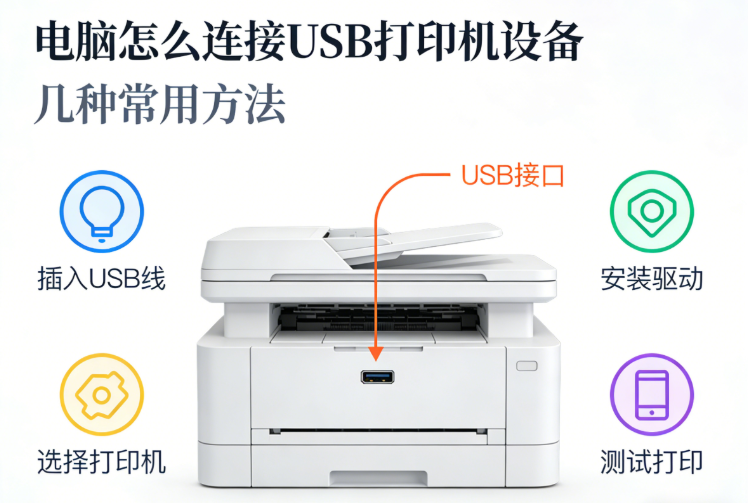
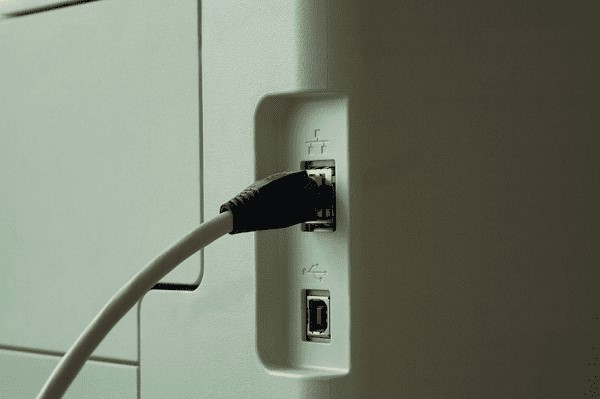
一、通过自动识别安装驱动连接打印机 当我们将打印机通过USB接口插入电脑时,系统通常会自动识别设备并安装相应驱动。这种方式最为简单,适合多数品牌的即插即用型打印机。只需保持电脑联网,系统即可完成自动配置,快速建立连接。 1. 打开电脑,并确保系统处于联网状态。 2. 使用USB数据线将打印机与电脑连接。
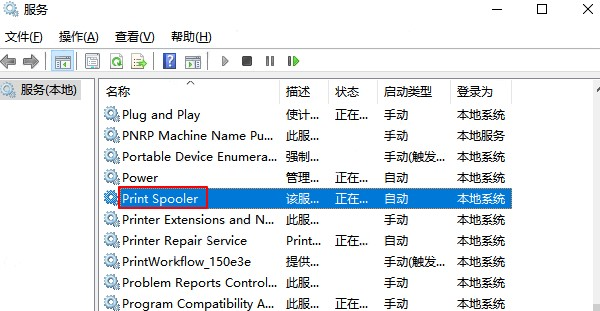
3. 等待系统自动检测设备并弹出安装提示。 4. 按照屏幕指示完成驱动安装。 5. 安装结束后,打开“控制面板—设备和打印机”,确认打印机图标是否出现。 6. 若显示“默认打印机”或“就绪”,说明连接成功。 二、通过手动安装驱动程序连接打印机 当您的操作系统较旧,或打印机型号非常新颖,系统无法自动找到合适驱动时,便需要此方法。对于不希望手动查找驱动的用户,可以借助“打印机驱动管家”,它能够自动扫描打印机型号并智能安装或更新最兼容的驱动程序,简化流程。 1. 点击下载安装并打开打印机驱动管家,然后点击“立即扫描”; 2. 如果显示打印机问题需要处理,点击“一键修复”。 3. 安装完成后,重启电脑以使新驱动生效。再按照方法一的步骤,前往系统设置中确认打印机已添加,并成功打印一张测试页。 三、通过系统设置添加打印机 若自动和驱动安装都无法成功,可通过系统的“设置”功能手动添加USB打印机。该方法适用于Windows 10及以上系统,可直接从设置界面检测并添加设备。 1. 点击“开始”—“设置”—“蓝牙和设备”。 2. 选择“打印机和扫描仪”,再点击“添加打印机”。 3. 等待系统搜索已连接的USB打印机。 4. 选择相应设备并点击“添加设备”。 5. 系统会自动安装驱动程序。 6. 完成后,点击“管理”—“打印测试页”确认是否可用。 四、检查打印机状态与连接问题 若仍无法连接,需从硬件和系统设置两方面排查。通过检查USB接口、数据线、打印机电源与系统服务,可快速定位故障原因并解决。 1. 确认打印机电源开启,指示灯正常。 2. 更换USB接口或数据线,排除物理接触问题。 3. 打开“服务(services.msc)”,确保“Print Spooler”服务已启动。
4. 重启电脑与打印机。 5. 再次尝试添加打印机。 6. 若仍失败,可尝试重新安装驱动或联系售后。 总结而言,连接USB打印机的过程已变得十分人性化。首选“方法一”的自动安装,若遇阻碍,则通过“打印机驱动管家”即可解决。希望本文能助您顺利完成连接,高效投入工作与生活。 |