打印机脱机状态怎么恢复正常打印?原因分析和恢复方法
时间:2025-12-29 14:39 来源:未知 作者:admin 点击:次
打印机明明已开机并连接电脑,却始终提示“打印机脱机,无法打印”,让人十分头疼。其实,这种故障问题通常与系统设置、驱动异常或通信故障有关。下面将为你详细介绍打印机脱机状态的原因分析和恢复方法,快速解决问题
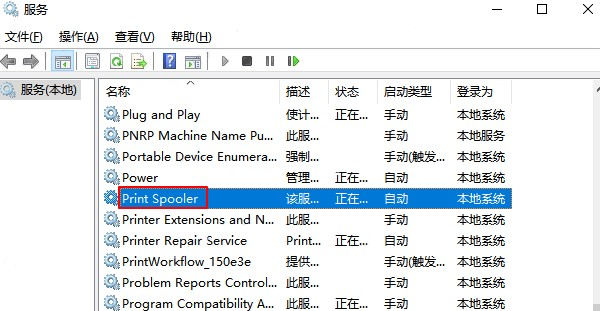
一、打印机脱机状态的常见原因 1、打印机未正确连接 无论是USB连接还是网络连接,如果线路松动、无线信号异常,都会导致打印机与电脑失联,从而显示脱机状态。 2、打印服务未启动 Windows系统中的“Print Spooler(打印后台处理服务)”若被关闭或异常终止,打印任务就无法发送至设备。 3、打印机设置错误 在某些情况下,系统会误将打印机设为“脱机使用”,这会阻止打印任务的正常传输。 4、打印机驱动异常或版本不兼容 驱动程序是电脑与打印机通信的桥梁,一旦驱动损坏、版本过旧或安装错误,打印机就可能自动进入脱机模式。 5、网络打印机IP地址变动 如果打印机通过局域网连接,当其IP地址变更而电脑未更新对应端口时,也会导致脱机问题。 二、打印机脱机状态恢复方法 方法一:检查打印机连接状态 1、USB打印机用户 确认USB数据线连接牢固; 尝试更换电脑USB接口重新识别; 重新拔插打印机电源,等待设备重新初始化。 2、网络打印机用户 确认打印机与电脑在同一Wi-Fi或局域网下; 在打印机屏幕上查看当前IP地址,确保与电脑设置一致; 可尝试用浏览器输入打印机IP地址,测试能否正常访问。 方法二:取消“脱机使用打印机”选项 1、打开【控制面板】→【设备和打印机】; 2、找到当前使用的打印机图标,右键选择“查看现在正在打印什么”; 3、在打开的窗口中,点击【打印机】菜单; 4、如果“脱机使用打印机”前有勾选,点击取消即可。 完成后,打印机一般会立刻从“脱机”切换为“准备就绪”状态。 方法三:通过“打印机驱动管家”自动修复 驱动问题也是脱机的常见原因,如果你不想手动排查复杂问题,可以使用打印机驱动管家这款专业打印机管理工具,一键检测并修复脱机状态。步骤如下: 1、点击下载安装并打开打印机驱动管家,然后点击“立即扫描”; 2、软件会自动扫描打印机型号匹配驱动以及检测打印机存在的问题,用户点击“一键修复”即可解决打印机相关问题; 修复完成后重新尝试打印测试页。 “打印机驱动管家”能自动匹配适配驱动、重启后台服务、修复系统注册表项,避免手动修改时出错,是修复打印机脱机问题的高效方式。 方法四:重启打印后台处理服务 1、按下快捷键Win+R,输入services.msc并回车; 2、找到“Print Spooler”服务;
3、右键选择“重新启动”; 4、若服务未启动,则选择“启动”。 该服务控制打印任务的传输与缓存,重启后可清除因任务卡死导致的脱机问题。 方法五:重新配置打印机端口 若为网络打印机,可尝试重新指定端口: 1、打开【设备和打印机】; 2、右键目标打印机→选择【打印机属性】; 3、点击【端口】选项卡→勾选对应的IP地址端口; 4、若端口不存在,点击【添加端口】→选择“标准TCP/IP端口”→输入打印机IP地址。 设置完成后,打印机即可重新连接网络恢复在线状态。 三、预防打印机再次脱机的小技巧 1、保持打印机电源常开:网络打印机若频繁断电,容易IP地址变化; 2、固定打印机IP地址:在路由器中绑定固定IP; 3、定期使用“打印机驱动管家”扫描驱动健康状态; 4、避免同时发送多个打印任务,防止队列卡死; 5、清理缓存任务:若任务卡在队列中,及时删除重新发送。 通过以上方法,大多数脱机问题都能得到解决。若你希望更快捷地恢复打印功能,推荐使用打印机驱动管家进行自动扫描与修复,只需一键操作,就能让打印机重新上线,恢复高效办公。 (责任编辑:admin) |