Windows找不到合适的打印机驱动程序 修复指南
时间:2026-01-12 14:53 来源:未知 作者:admin 点击:次
在安装打印机时,很多用户会遇到系统弹窗提示“Windows找不到合适的打印机驱动程序”,导致打印机无法正常安装或连接失败。这一般不是硬件坏了,而是驱动、端口或系统服务的问题。下面是新手小白也能看懂的详细解决方法
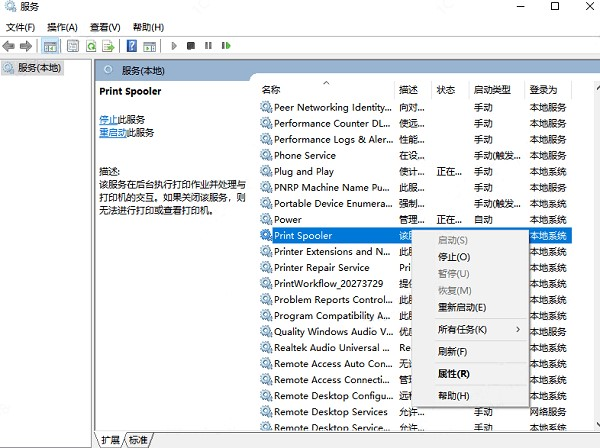
方法1:使用“打印机驱动管家”自动安装 打印机驱动管家会自动识别打印机品牌和型号,并一键安装匹配系统版本的驱动。 将打印机和电脑用数据线或wifi连接。 点击主界面的 立即扫描。 软件自动扫描你的打印机(USB或网络)和系统环境。 扫描完成后,点击 一键修复。 等待软件自动下载和安装正确驱动。 安装完成后,可以打印测试页查看是否正常。 这是最简单高效的方法,尤其适合不懂电脑的用户,或者共享打印机多台电脑需要快速部署。 方法2:重启 Print Spooler 打印后台处理程序 Print Spooler 是 Windows 打印服务,负责处理打印任务。如果它异常,系统会报“找不到驱动”。 按 Win + R 打开运行窗口。 输入 services.msc,然后按 Enter。 找到 Print Spooler(打印后台处理程序)。 查看状态列,若显示“已停止”,右键选择 启动;若显示“正在运行”,右键选择 重新启动。
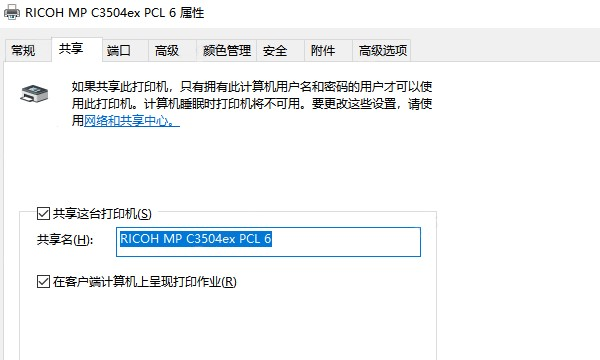
同时右键 Print Spooler → 属性。 启动类型选择 自动 → 点击 应用 → 确定。 关闭服务窗口,重新连接打印机或重新安装驱动。 方法3:彻底清理旧驱动 旧驱动残留是导致安装失败常见原因。 打开 控制面板 → 设备和打印机。 删除同型号打印机图标(右键 → 删除)。 按 Win + R 输入 printmanagement.msc,然后按 Enter。 在 打印服务器 → 驱动程序 中找到旧的驱动程序 → 右键删除。 重启电脑。 使用打印机驱动管家重新安装驱动,软件会自动选择正确版本。 方法4:共享打印机驱动不匹配的解决方法 在局域网共享打印时,客户端系统版本与主机驱动不一致,也会出现找不到驱动。 在主机电脑右键打印机 → 打印机属性。 打开 共享 标签页。 勾选 共享这台打印机。
点击 其他驱动程序。 勾选需要的系统版本(例如 x86 或 x64),点击 确定。 系统会安装对应版本驱动,客户端即可访问打印机。 当系统提示Windows 找不到合适的打印机驱动程序时,可以按照以上方法尝试,几分钟就可以解决。日常使用打印机的过程中遇到故障,也可以打开打印机驱动管家自动检测修复。 |