打印机服务启动后自动停止怎么回事 解决方法指南
时间:2026-01-15 14:28 来源:未知 作者:admin 点击:次
在使用打印机时,有些朋友会遇到打印机服务明明启动成功,但几秒钟后又自动停止,导致打印任务卡住、打印失败、设备无法连接、电脑显示“无法启动打印后台处理程序”“本地打印后台处理程序未运行”等错误。这是怎么回事?一起来看看解决方法。
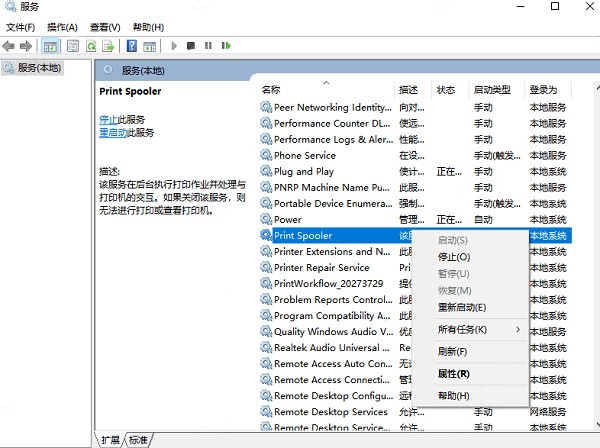
方法一:清空打印队列文件 打印任务会存储在 spool\PRINTERS 文件夹中。如果某个打印任务文件损坏,服务会立即崩溃。清空队列能消除这个问题。 按 Win+R 组合键,输入 services.msc 并按回车; 找到 Print Spooler(打印后台处理程序) → 右键 → 停止。
然后再按 Win+R 组合键,输入:%systemroot%\System32\spool\PRINTERS 并按回车; 删除该文件夹内所有文件(如果系统提示权限,点击继续); 回到服务界面 → 右键 Print Spooler → 选择 启动 。 方法二:检查并开启依赖服务 Print Spooler 依赖 Windows 核心服务,如果依赖服务没启动或被禁用,Spooler 会自动停止。 打开服务管理器(按 Win + R → 输入 services.msc → 确定)。 找到以下服务: Print Spooler Remote Procedure Call (RPC) DCOM Server Process Launcher RPC Endpoint Mapper 如果显示“已停止”:右键该服务 → 启动。 如果启动类型不是自动:右键 → 属性,启动类型改为 自动,点击 应用 → 启动。 依赖项问题非常常见,特别是被优化软件关闭后。 方法三:删除旧驱动并重新安装 如果电脑安装过多个打印机或驱动不兼容、残留或损坏,会造成 Print Spooler 在启动过程崩溃,因此需要彻底删除旧驱动后重新安装干净版本。 按 Win + R 组合键 → 输入 printui /s /t2 并回车。这里会显示电脑上所有打印机驱动。 选中一个驱动 → 点击 删除,勾选 删除驱动程序和驱动包,点击 确定。 然后下载“打印机驱动管家”软件自动安装正确驱动并清除残留。 打开打印机驱动管家,点击 立即扫描 功能。 件会自动扫描系统中已安装的打印机驱动,检查是否有异常、缺失或版本不匹配。 点击 一键修复,软件会自动下载并安装正确的驱动版本。 修复过程中无需手动操作,软件会自动完成安装和配置。 驱动修复完成后,重启电脑,再重新打开打印机。 打印机服务自动停止的问题,按照上面的方法排查即可解决。使用打印机驱动管家,即便是电脑新手,也能快速完成驱动安装、打印机故障修复,保证打印机顺畅使用。 |