打印机“功能地址0x造成了一个保护错误”怎么办?教你解决
时间:2026-01-27 14:46 来源:未知 作者:admin 点击:次
打印机打印文档时弹出“功能地址0x造成了一个保护错误”这样的提示,往往会导致打印任务被中断,打印机无法正常工作。这类错误通常不是硬件损坏,而是软件层面的驱动问题、内存冲突、系统异常引起的。本篇文章将从原因分析给到你有效的解决方法。
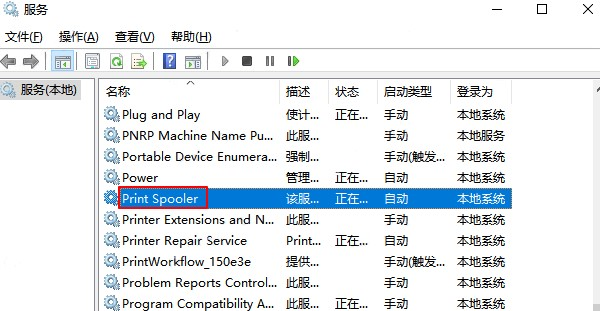
一、什么是“功能地址0x造成了一个保护错误”? 这是Windows系统在执行某个打印操作时,检测到驱动或程序访问了不允许访问的内存地址,因此触发保护机制,终止打印任务并提示错误。 常见提示形式: 1、功能地址0x000000引发了一个保护错误 2、Function address 0xxxxcaused a protection fault 3、打印机驱动出现保护错误 它是系统自我保护的一种行为,以防止驱动代码损坏系统核心文件。 二、出现“功能地址0x”错误的常见原因 1、打印机驱动损坏或版本过旧(最常见) 驱动文件缺失、更新失败、残留旧文件都是触发保护错误的主要原因。 2、不兼容的第三方打印软件或插件 如某些办公软件调用打印时,与驱动冲突导致保护异常。 3、Windows系统更新导致驱动不兼容 更新后的系统会废弃某些旧驱动,从而引发地址冲突。 4、打印后台服务(Spooler)缓存损坏 Spooler服务异常会直接导致地址错误提示。 5、内存资源不足或程序访问冲突 尤其是大型文档、高分辨率图片打印时易出现。 6、打印机固件版本过旧 部分型号固件过旧也可能导致指令解析错误。 三、功能地址0x造成了一个保护错误解决方法 方法一:更新打印机驱动 驱动是引发“功能地址0x保护错误”的核心原因,因此更新或重装驱动是最佳解决方案。你可以使用专业打印机驱动“打印机驱动管家”来快速修复驱动,解决打印机驱动问题。 步骤如下: 1、点击下载安装并打开打印机驱动管家,然后点击“立即扫描”; 2、软件会自动扫描打印机型号匹配驱动以及扫描打印机存在的问题,用户点击“一键修复”即可安装新的驱动以及解决打印机相关问题; 方法二:重置打印机后台程序(Spooler) 1、按Win+R,输入:services.msc; 2、找到Print Spooler; 3、右键→停止; 4、打开文件夹: C:\Windows\System32\spool\PRINTERS 5、清空其中的所有文件; 6、返回服务→启动Print Spooler;
此操作能清除打印缓存冲突,解决部分地址错误问题。 方法三:卸载系统中的旧打印机驱动 1、控制面板→设备和打印机; 2、删除所有同型号打印机; 3、打开“打印服务器属性”; 4、驱动→删除旧驱动; 5、重新安装官方驱动。 (建议用打印机驱动管家自动安装) 方法四:检查是否安装了冲突的第三方打印组件 如以下软件可能导致冲突: 1、旧版本PDF虚拟打印机; 2、ERP系统打印插件; 3、某些过时驱动外挂工具; 卸载后再尝试打印。 四、如何避免“功能地址0x造成保护错误”? 1、定期通过“打印机驱动管家”保持驱动最新 避免Windows更新导致驱动失效。 2、不安装来源不明的打印插件 如PDF虚拟打印机、第三方扩展。 3、打印前关闭占用内存的软件 确保打印任务有足够资源处理。 4、避免频繁安装多个型号的打印驱动 容易造成驱动冲突。 “功能地址0x造成了一个保护错误”不是打印机硬件故障,而是系统在保护自身时的异常提示。主要由驱动损坏、系统冲突、缓存异常等因素引起。通过“打印机驱动管家”自动更新或修复打印机驱动 能够一次性解决驱动损坏、兼容性问题、系统冲突等一系列导致保护错误的根源。 |