打印机709故障提示,快速排查
时间:2026-03-24 14:48 来源:未知 作者:admin 点击:次
打印机出现“打印机0x00000709故障”提示,困扰了不少用户,表现为无法打印、提示错误代码709,甚至打印机处于脱机或无响应状态。本文将围绕打印机709故障的常见原因进行分析,并提供多种行之有效的解决方法,帮助你快速排查问题。
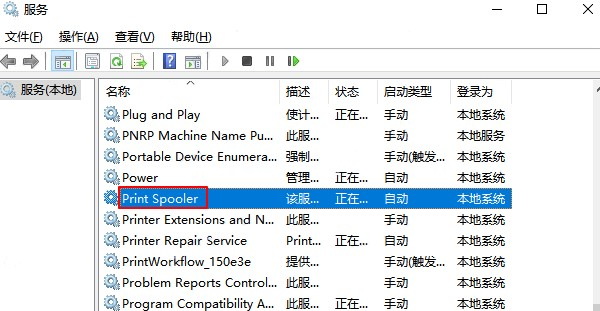
一、什么是打印机709故障? 打印机709故障通常出现在Windows系统中,多与打印机驱动、系统打印服务、网络连接或权限设置有关。部分用户在添加打印机、共享打印机或更新系统后,容易触发该错误。系统往往会提示“操作无法完成(错误0x00000709)”,导致打印任务无法继续。 二、打印机709故障的常见原因 1、打印机驱动异常或损坏 驱动程序版本不兼容、文件缺失或安装错误,是引发709故障的主要原因之一。 2、打印服务未正常运行 Windows的Print Spooler(打印后台处理程序)如果被关闭或异常,会直接影响打印功能。 3、打印机连接问题 包括USB接口松动、网络打印机IP变更、共享打印机连接失败等。 4、系统权限或注册表异常 某些系统更新后,打印相关权限发生变化,也可能导致709错误。 5、系统文件冲突或异常 系统文件损坏、残留的旧打印机配置,也会影响打印机正常识别。 三、打印机709故障解决方法汇总 方法一:重启打印服务 1、同时按下Win+R,输入services.msc; 2、找到Print Spooler服务;
3、右键选择“重新启动”; 4、重启后再次尝试打印; 这是最基础也是最容易被忽略的一步,适用于偶发性故障。 方法二:重新安装打印机驱动 如果打印服务正常但仍报错,建议卸载并重新安装驱动:对于不熟悉驱动安装和系统设置的用户来说,手动排查不仅耗时,还容易操作失误。使用专业工具“打印机驱动管家”可以扫描打印机709故障原因,然后智能匹配并修复异常驱动,解决修复打印机问题。步骤如下: 1、点击下载安装并打开打印机驱动管家,然后点击“立即扫描”; 2、软件会自动扫描打印机型号匹配驱动以及检测打印机存在的问题,用户点击“一键修复”即可安装新的驱动以及解决打印机相关问题; 方法三:检查连接方式与网络状态 1、USB打印机:更换接口或数据线; 2、网络打印机:确认打印机IP是否变更; 3、共享打印机:检查主机是否在线、共享权限是否开启; 很多709故障其实是连接异常导致的“假性驱动问题”。 方法四:更新系统并修复系统文件 如果问题频繁出现,可以尝试: 1、更新Windows系统补丁; 2、使用系统自带的修复工具检查系统文件; 3、避免安装来源不明的驱动程序; 系统稳定性对打印功能影响非常大,保持系统环境干净尤为重要。 四、如何预防打印机709故障再次出现? 1、定期更新打印机驱动; 2、避免频繁插拔打印机设备; 3、使用打印机驱动管家进行驱动和打印环境维护; 4、不随意修改系统打印相关设置; 良好的使用习惯,可以有效减少打印故障发生的概率。 打印机709故障虽然看起来复杂,但本质上多与驱动、服务和连接设置有关。通过基础排查可以解决一部分问题,而借助“打印机驱动管家”专业工具,则能更快速、更安全地完成修复。无论是家庭用户还是办公用户,提前做好打印环境维护,才能避免因打印故障影响工作效率。 |