打印机后台程序没有运行怎么办?快速解决
时间:2026-05-12 15:15 来源:未知 作者:admin 点击:次
当打印文件时,明明点了“打印”,却弹出提示——“打印机后台程序没有运行”,或者打印队列里一直显示错误,怎么点都没反应。这到底是怎么回事呢?其实这个提示,说白了是Windows负责管理打印任务的后台服务没正常工作。下面将为你分析常见的原因,帮你快速解决。
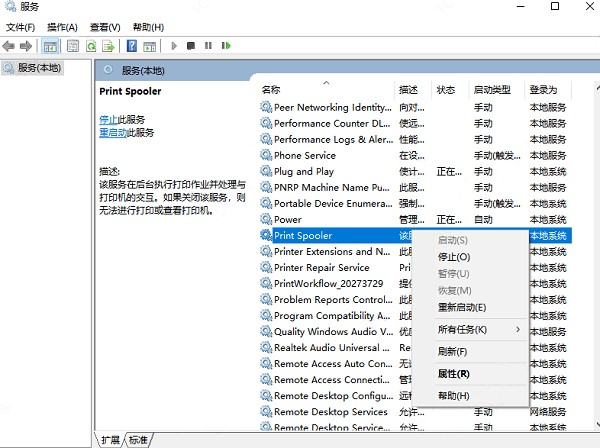
一、常见原因分析 1、打印后台服务被意外关闭 Windows 里有一个非常关键的服务,叫 Print Spooler(打印后台处理程序)。如果它被关闭、卡死,系统就完全无法接收和处理打印任务,自然会弹出后台程序未运行的提示。 2、打印任务卡死导致服务崩溃 有时是某一个打印任务本身出问题,比如文件损坏、驱动异常,导致打印队列卡住,最终把后台服务拖崩,表现出来就是后台程序无法运行。 3、打印机驱动损坏或不兼容 驱动是打印机和系统之间的“翻译官”。如果驱动文件缺失、版本不兼容,后台程序即使启动了,也可能马上停止,反复报错。 4、系统文件异常或被安全软件拦截 部分杀毒软件、系统优化工具,可能会误把打印后台相关组件当成“可优化项”,导致服务无法正常运行,在办公电脑上尤其常见。 二、解决方法 方法一:手动启动并设置打印后台服务 Windows 的打印功能完全依赖“打印后台处理程序(Print Spooler)”服务运行。一旦该服务被关闭或启动失败,系统就会直接提示“打印机后台程序没有运行”,无论驱动还是打印机本身是否正常,都无法打印。操作步骤: 1、同时按下 Win + R,打开“运行”窗口。 2、输入 services.msc,点击“确定”。 3、在服务列表中找到 Print Spooler(打印后台处理程序)。 4、查看当前状态: 如果显示“已停止”,右键点击“启动”; 如果已启动,右键点击“重新启动”。
5、双击该服务,将“启动类型”设置为“自动”。 6、点击“应用” → “确定”,关闭窗口,再次尝试打印。 方法二:清空打印队列 如果打印后台服务一启动就自动停止,或者启动后立刻报错,通常是某个打印任务异常,导致整个打印队列卡死。这种情况下必须手动清空队列。操作步骤: 1、按下 Win + R,输入 services.msc 回车。 2、找到 Print Spooler,右键选择“停止”。 3、打开资源管理器,进入路径:C:\Windows\System32\spool\PRINTERS。 4、删除该文件夹内的所有文件(不是删除文件夹本身)。 5、回到服务窗口,右键 Print Spooler → 选择“启动”。 6、操作完成后,再重新发送打印任务测试。 方法三:扫描并修复打印机驱动异常 驱动损坏、不兼容或版本错误,会导致后台服务无法正常调用打印设备,即使服务本身是“运行中”,也可能一打印就报后台程序错误。此时使用打印机驱动管家可以自动扫描适合当前系统的驱动版本,避免手动下载装错的问题。操作步骤: 1、打开打印机驱动管家,点击“立即扫描”,等待软件自动扫描当前连接的打印机型号。 2、查看是否提示“驱动异常”,如果有,点击“一键修复”按钮。 3、修复完成后重启电脑,再尝试打印测试页。 方法四:重启打印相关服务并完整重启电脑 在调整服务、清空队列、修复驱动后,如果不重启系统,部分组件可能仍未完全生效,导致看似修好了,实际还是报错。操作步骤: 1、确认Print Spooler服务已设置为“自动”并处于运行状态。 2、保存当前工作内容,正常重启电脑。 3、系统启动完成后,再连接打印机并测试打印。 打印机后台程序没有运行,本质上是Windows打印服务或驱动出了问题。按照以上方法逐步排查,大多数问题都能自行解决。使用“打印机驱动管家”工具,能少走很多弯路。遇到这种情况不必慌张,花几分钟处理好,打印机往往就能恢复正常工作。 |