Win11怎么添加网络打印机 详细教程
时间:2026-05-28 14:54 来源:未知 作者:admin 点击:次
相信很多朋友在升级Win11后,都会遇到一个很现实的问题:公司里的网络打印机,之前在Win10上用得好好的,结果到了Win11,却怎么都加不上,不是搜不到打印机,就是提示无法连接。那么,Win11该如何正确添加网络打印机呢?今天这篇文章将分享一个详细教程
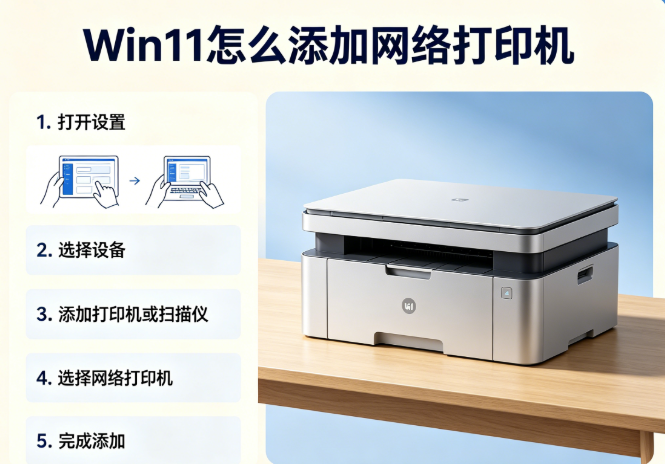
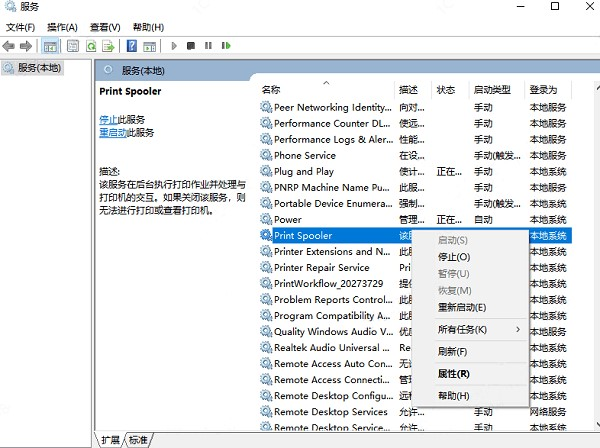
一、Win11添加网络打印机的常用方法 方法一:使用系统设置自动添加网络打印机 这是Win11最常用、也是最基础的添加方式。 操作步骤: 1、点击「开始」→「设置」。 2、进入「蓝牙和其他设备」→「打印机和扫描仪」。 3、点击「添加设备」,等待系统搜索网络中的打印机。 4、搜索到目标打印机后,点击“添加设备”即可。 5、如果顺利识别,系统会自动安装驱动,几分钟内即可完成。 方法二:使用打印机驱动管家安装驱动 如果系统搜不到打印机,或者添加时提示驱动问题,建议用打印机驱动管家。打印机驱动管家可以自动识别打印机型号,匹配适合Win11的驱动,并协助完成打印机配置。 操作步骤: 1、点击下载安装并打开打印机驱动管家,点击“立即扫描”,查看是否存在打印机驱动缺失或异常。 2、如果显示驱动异常,点击“一键修复”按钮,一键安装或修复对应驱动。 3、修复完成后,再添加网络打印机。 方法三:手动通过IP地址添加网络打印机 当网络打印机无法被自动搜索到时,可以通过 IP 地址直接添加。 操作步骤: 1、打开「设置」→「打印机和扫描仪」。 2、点击「添加设备」,等待几秒。 3、选择“手动添加”,选择“通过 TCP/IP 地址或主机名添加打印机”。 4、输入打印机 IP 地址,再根据提示选择或安装驱动。 方法四:检查并重启打印相关服务 如果多次添加失败,可以检查系统服务是否正常。 操作步骤: 1、按下 Win + R,输入 services.msc。 2、找到「Print Spooler」服务,将启动类型设为“自动”。 3、点击“启动”或“重新启动”。
4、重启电脑后重新添加打印机。 二、常见问题 1:Win11 添加网络打印机一直显示“正在搜索”怎么办? 优先检查网络是否在同一局域网,其次更新打印机驱动。 2:之前能用,升级 Win11 后用不了了? 多半是驱动不兼容,建议用打印机驱动管家更新驱动。 3:必须知道打印机 IP 地址吗? 不是必须,但在搜不到打印机时,IP 添加是最稳妥的方法。 4:打印机驱动装了还是无法打印? 检查是否设置为默认打印机,并确认 Print Spooler 服务运行正常。 以上就是Win11添加网络打印机的详细教程。在日常使用中,先通过系统设置尝试自动添加;如果遇到驱动不兼容或反复失败的情况,使用打印机驱动管家来修复和安装驱动会更高效。只要按步骤排查,大多数网络打印机都能顺利添加! |