打印机如何共享到另一台电脑 轻松搞定
时间:2026-06-10 14:45 来源:未知 作者:admin 点击:次
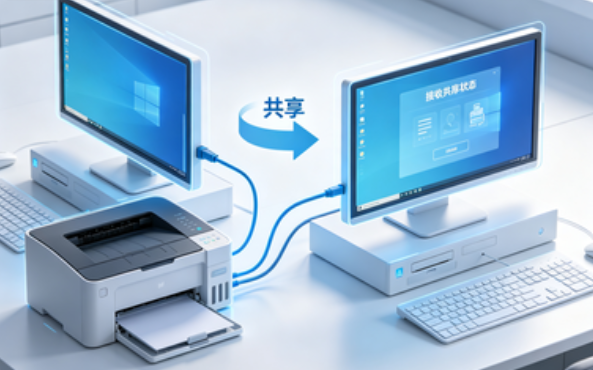
一台打印机连接在电脑A上,但你想让电脑B、C甚至手机也能使用打印机。其实,这个操作并不复杂,只要掌握正确的方法,就能轻松搞定。今天,我们就来看看Windows11系统下如何把打印机共享到另一台电脑。
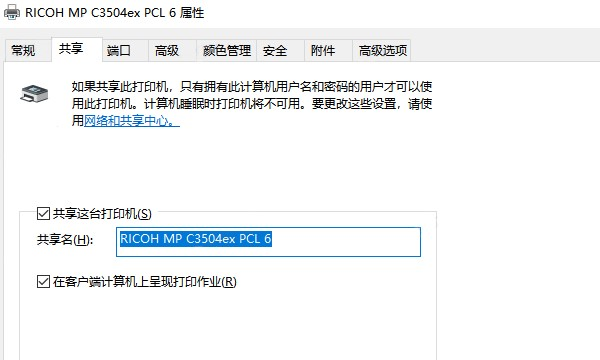
一、打印机共享前需要准备的条件 打印机已正确安装在主机上:打印机必须能在主机电脑(假设为电脑 A)正常打印。可以先打印一张测试页确保驱动无问题。 主机和其他电脑在同一局域网:共享打印机需要通过网络访问,所以确保所有电脑连接同一个路由器或同一局域网。 开启打印机共享权限:在Windows系统中,只有开启共享的打印机,其他电脑才能访问。 二、在主机电脑上设置打印机共享 打开“设置 → 蓝牙和其他设备 → 打印机和扫描仪”,找到已经安装好的打印机,选择 “打印机属性”。 切换到共享选项卡,勾选 “共享这台打印机”,可以给打印机设置一个共享名。
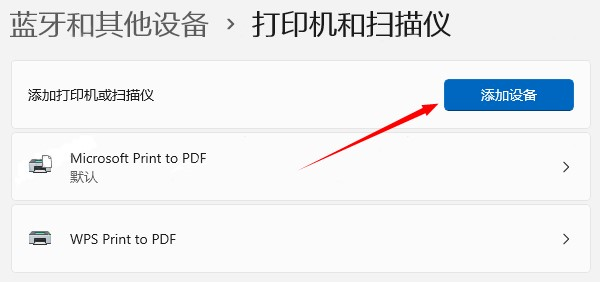
点击“应用 → 确定”,打印机就完成了共享设置。 小提示:Windows 10可以通过“设置 → 设备 → 打印机和扫描仪 → 打印机属性 → 共享”完成同样操作。 三、在另一台电脑上连接共享打印机 打开“设置 → 蓝牙和其他设备 → 打印机和扫描仪 → 添加设备”,系统会自动搜索局域网内可用的共享打印机。
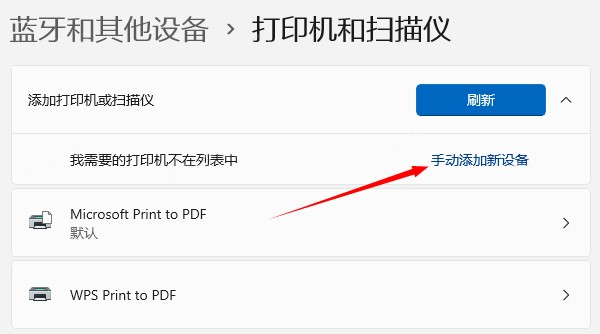
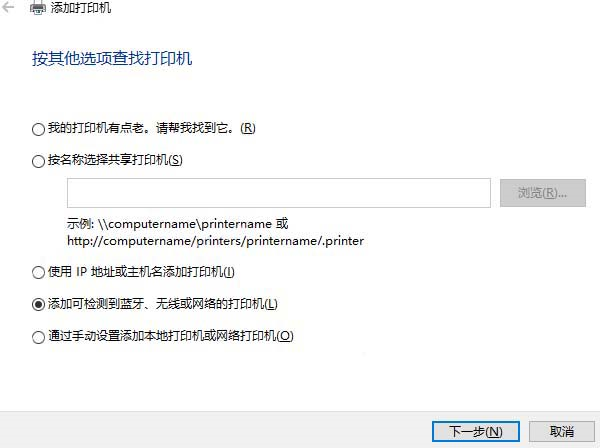
如果没有搜索到,可以在 “我需要的打印机不在列表中”后方点击“手动添加新设备”。
选择 “添加可检测的蓝牙、无线或网络打印机”,选中共享打印机并安装驱动。
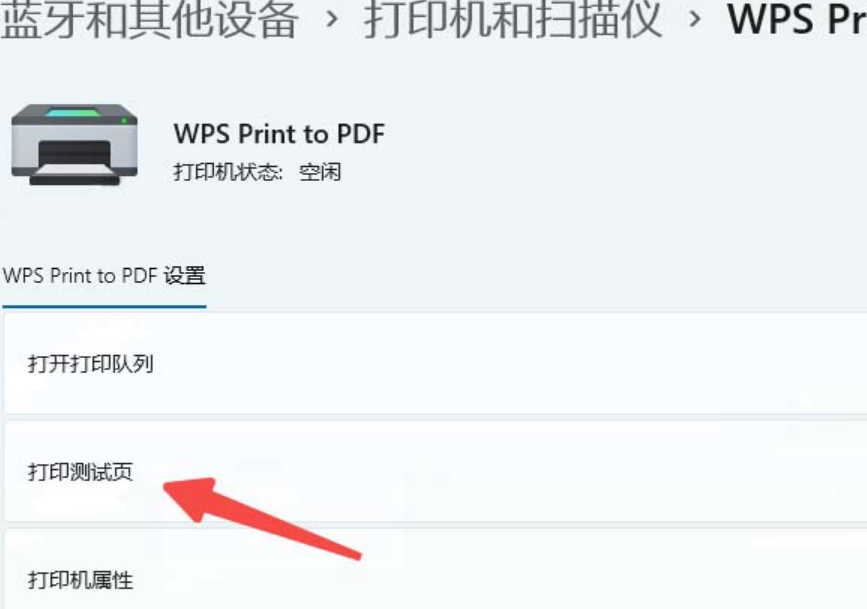
如果系统提示找不到驱动,可以下载“打印机驱动管家”自动下载适合版本的驱动。 点击下载安装并打开打印机驱动管家,点击“立即扫描”,软件会自动扫描出已连接的打印机驱动状态; 然后点击“一键修复”,等待安装完成,重启电脑即可。 安装完成后,选择你的打印机,点击“打印测试页”,确保共享成功。
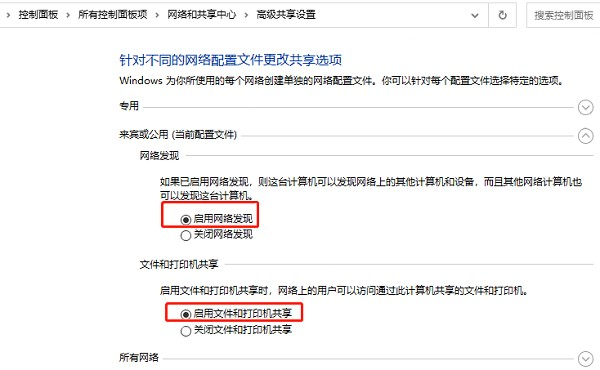
四、遇到无法连接共享打印机的解决方法 1、网络发现未开启 打开电脑在“控制面板 → 网络和共享中心 → 高级共享设置”; 启用“网络发现”和“文件和打印机共享”。
2、防火墙阻止访问 暂时关闭 Windows 防火墙或添加打印机共享例外。 防火墙关闭后记得重新开启,只允许打印机相关端口。 3、不同系统版本兼容问题 Windows 7/10共享给Windows 11,有时需要手动安装对应驱动。遇到驱动问题,可以打开“打印机驱动管家”解决。 3、使用IP地址连接 如果通过名称无法访问,可以在添加打印机时选择 使用TCP/IP地址或主机名。 打印机的IP地址可在主机电脑打印机属性中查看。 有了以上这些步骤,办公室或者家庭多台电脑共享打印机就不再是难题。同时,如果遇到驱动问题或无法连接,可以用打印机驱动管家自动修复,快捷方便。 (责任编辑:admin) |