打印机更新固件后无法打印 修复指南
时间:2026-06-11 14:51 来源:未知 作者:admin 点击:次
给打印机升级固件,本来是想修复问题、提升性能,结果升级完成后却发现打印机无法打印了。任务发送成功却没反应、提示脱机、驱动异常、设备无法识别等,往往是固件与驱动、系统或设置不兼容导致的。
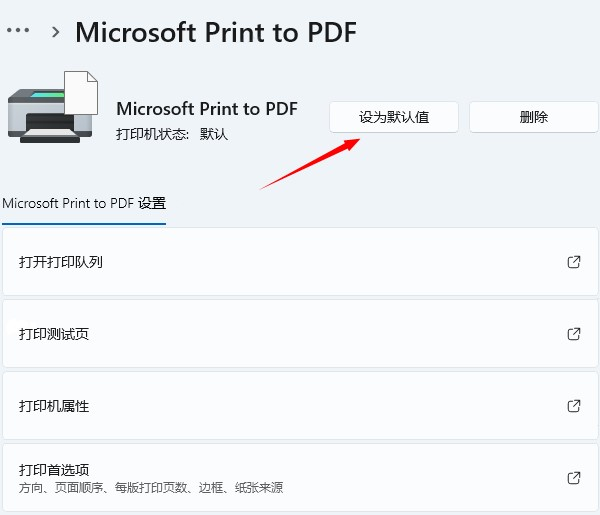
一、为什么更新固件后打印机无法打印? 驱动与新固件不兼容:旧驱动可能无法识别新固件版本,导致通信失败。 打印机端口或连接模式被重置:固件升级后,USB / 网络端口可能发生变化。 打印机被系统识别为“新设备”:原有打印队列失效,需要重新配置。 固件升级后恢复了出厂设置:网络、IP 地址、WiFi 配置被清空。 系统打印服务异常:升级后触发系统缓存或打印服务冲突。 二、先进行基础恢复操作 重启打印机和电脑,排除临时通信异常; 检查 USB 数据线或网络连接是否稳定; 查看打印机屏幕是否有卡纸、缺纸、墨盒异常等提示。 三、重置打印机并重新设为默认设备 固件升级后,Windows 有时会更换默认打印机或将设备标记为脱机。 操作方法是(Windows11系统):进入“设置 → 蓝牙和其他设备 → 打印机和扫描仪”,找到当前打印机,将其设为默认打印机。
如果设备状态异常,建议直接删除旧打印机设备并重新添加。这样可以清除旧固件残留配置,让系统基于新固件建立新的通信环境。 四、重新安装匹配的新驱动 固件更新后,旧驱动往往会失效,因此重新安装驱动是恢复打印功能的关键。可以使用“打印机驱动管家”自动扫描系统硬件并匹配正确驱动。 点击下载安装并打开打印机驱动管家;点击“立即扫描”,软件会自动扫描电脑内所有打印机及相关驱动状态。 如果显示驱动异常或缺失,点击“一键修复”,软件会自动下载并安装与固件匹配的最新驱动版本。 重启电脑,确保新驱动生效。 打开文档或网页,发送打印任务,确认打印机恢复正常工作。 这种方式可以减少手动查找型号的出错概率。 五、检查并修正打印端口 固件升级可能会改变打印机通信端口,导致系统发送任务但打印机收不到。 解决方法是进入“打印机属性 → 端口”,确认当前端口是否正确: USB打印机应绑定USB端口; 网络打印机应绑定正确的IP地址; 如IP已变更,需要更新端口或重新添加网络打印机(大多数网络打印机都可以在打印机面板查看IP地址)。 按照本文的步骤操作,大部分问题都能快速恢复,让你的打印机重新回到正常工作状态。升级固件能带来新功能和优化,建议升级后打开打印机驱动管家检查驱动是否有更新,保证设备兼容。 (责任编辑:admin) |