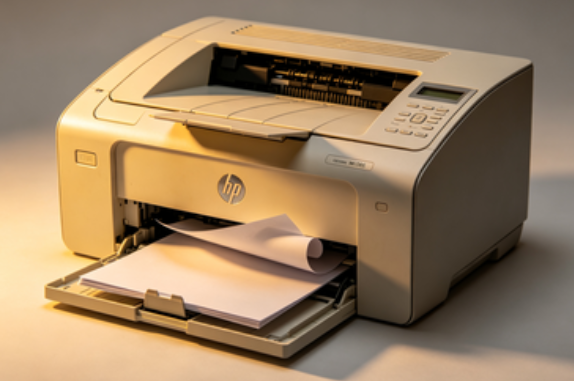
惠普M1005卡纸怎么办 处理教程
时间:2026-06-26 14:59 来源:未知 作者:admin 点击:次
HP LaserJet M1005这款经典的黑白激光打印机。机器耐用、成本低,但用久了难免会遇到一个问题——卡纸。卡纸看起来是小问题,但处理不好不仅影响工作进度,还可能损伤硒鼓或定影组件。今天就来分享惠普M1005打印机卡纸的处理教程。
一、纸张放置或纸张质量问题 M1005对纸张平整度比较敏感。纸张受潮、卷曲,或放纸过多,都会导致进纸轮抓纸不顺,从而卡在进纸通道。 操作步骤: 1、关闭打印机电源并拔掉电源线。 2、打开进纸托盘,取出所有纸张。 3、检查纸张是否受潮、起皱或卷边。 4、重新整理纸张,轻轻抖动对齐。 5、不要一次放太多纸,控制在托盘刻度线以内。 6、重新插入纸张,开机测试打印。 二、进纸轮老化或积灰 使用时间较长后,进纸胶轮表面会变滑或积灰,导致抓纸打滑,纸张卡在内部。 操作步骤: 1、关闭电源并打开上盖。 2、取出硒鼓组件,找到进纸胶轮,用无纤维布轻轻擦拭。 3、如果有酒精,可少量蘸取擦拭表面。 4、待完全干燥后装回硒鼓。 5、重新开机测试。 6、如果清洁后仍然打滑,可能需要更换进纸轮组件。 三、内部残留碎纸未清理干净 有时候卡纸取出不彻底,内部残留小碎纸,会导致后续连续卡纸。 操作步骤: 1、打开前盖和后盖,使用手电筒检查纸路通道。 2、轻轻拉出可见的碎纸。 3、注意不要用尖锐工具刮伤内部部件。 4、确认通道完全畅通后再开机。 四、定影组件温度异常或驱动异常 如果纸张卡在出纸口附近,可能和定影组件有关。另外,驱动异常也可能导致打印指令重复发送,引发“假卡纸”。 操作步骤: 1、关闭打印机并等待机器冷却。 2、检查纸张是否卡在定影区域。 3、如果无明显硬件卡纸,进入电脑设备管理器检查打印驱动状态。 4、如果驱动异常,可以借助打印机驱动管家进行扫描,自动扫描打印机型号并匹配适合的驱动版本。 5、更新或修复驱动后重启打印服务。 常见问题解答 1、卡纸后强行拉纸会损坏机器吗? 可能会。建议顺着纸张走向慢慢拉出,避免撕裂。 2、为什么总是同一个位置卡纸? 多半是进纸轮或定影组件问题。 3、卡纸后打印机会报码吗? 有些会提示“Jam in Tray”或闪灯提示。 4、需要经常更新驱动吗? 如果打印正常无需频繁更新,但出现异常建议检测一次。 惠普M1005卡纸并不可怕,大多数都和纸张状态、进纸轮老化或内部残留碎纸有关。按照正确顺序排查,基本都能自行解决。如果硬件没有问题但打印异常,别忘了检查驱动状态,借助打印机驱动管家进行自动扫描与修复,省时省力! |