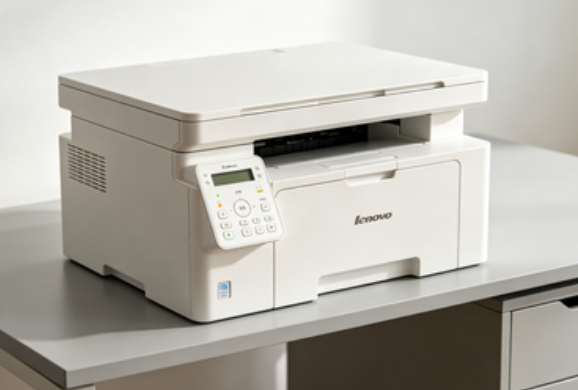
联想打印机怎么清零 操作步骤
时间:2026-07-01 15:25 来源:未知 作者:admin 点击:次
联想打印机使用过程中,遇到提示“墨粉不足”“更换硒鼓”“寿命已到”等情况,即便刚刚加粉或更换耗材,依然无法继续打印。这种情况通常需要进行“清零”操作。本文将系统讲解联想打印机清零的操作步骤
一、什么是打印机清零? 所谓“清零”,本质上是将打印机内部计数器复位。打印机在运行过程中会记录打印页数或耗材使用量,当达到设定阈值后即提示更换耗材。即便耗材仍可使用,也可能因计数器未重置而被限制打印。 常见需要清零的情况包括: 1、更换硒鼓后仍提示“更换耗材”; 2、加粉后显示“墨粉不足”; 3、计数器达到设定寿命值; 二、联想打印机清零操作步骤 不同型号操作略有差异,但大致流程相似。 方法一:按键清零法(适用于部分激光机型) 1、关闭打印机电源。 2、打开前盖(硒鼓仓门)。 3、按住“开始”或“确认”键不放。 4、打开电源,等待指示灯全部亮起。 5、松开按键,连续按2-5次“开始”键。 6、关闭前盖,重启打印机。 完成后,打印机计数器会被重置。 方法二:清除打印机缓存 在实际使用中,驱动异常是导致清零无效的重要原因。尤其是系统更新后,旧驱动与设备通信异常,可能导致耗材信息读取错误。打印机驱动管家可以自动扫描打印机驱动状态和打印服务环境,更新驱动程序清除打印机缓存数据,完成清零操作。 操作步骤: 1、点击下载安装并打开打印机驱动管家,然后点击“立即扫描”; 2、软件会自动扫描打印机型号匹配驱动以及检测打印机存在的问题,用户点击“一键修复”即可安装新的驱动以及解决打印机相关问题; 方法三:更换带芯片耗材 部分新型号打印机通过芯片识别耗材余量,单纯清零无效,需要: 1、更换带新芯片的硒鼓; 2、使用芯片复位器。 三、清零无效怎么办? 如果按键清零后仍然提示错误,可能原因包括: 1、打印机驱动异常; 2、系统识别缓存未刷新; 3、打印服务错误; 4、固件版本不兼容; 此时建议从软件层面排查。 四、清零操作注意事项 1、清零并不代表耗材真正恢复新状态; 2、不建议在硒鼓严重磨损情况下继续使用; 3、操作过程中避免断电; 4、定期清洁打印机内部组件。 联想打印机清零操作主要用于复位耗材计数器,解决更换或加粉后仍提示错误的问题。建议使用打印机驱动管家扫描驱动与打印服务状态,从软件层面排查问题。合理维护设备与定期更新驱动,可以有效减少打印故障发生,提高办公效率。 |