启锐打印机怎么连接电脑 教程来了
时间:2026-07-02 15:09 来源:未知 作者:admin 点击:次
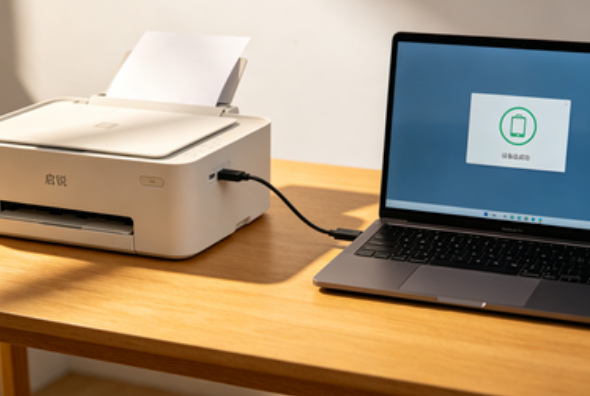
购买启锐打印机后,第一步就是将设备正确连接到电脑。如果连接方式或驱动安装不当,可能会出现电脑识别不到设备、无法打印等问题。下面整理几种常见且实用的连接方法。
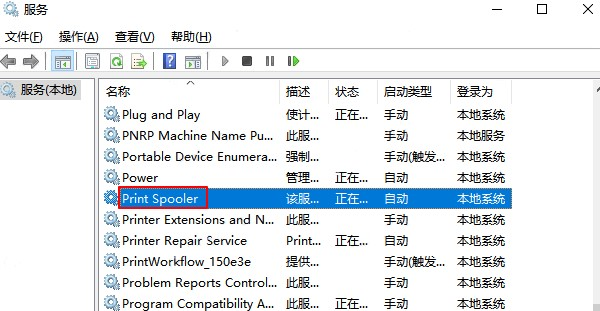
一、使用打印机驱动管家一键安装驱动 很多用户连接好打印机后,电脑却提示“未识别设备”或“无法安装驱动”。这通常是因为系统缺少对应型号驱动或驱动版本不匹配。使用专业驱动管理工具可以自动匹配型号并完成安装,更加高效省时。推荐使用打印机驱动管家自动扫描并安装驱动程序,无需手动查找型号,适合新手操作。 1. 点击下载安装并打开打印机驱动管家。点击【立即扫描】,系统会自动识别已连接的启锐打印机型号。 2. 扫描结束后,若提示发现有打印机问题需要处理,点击【一键修复】,等待驱动自动下载并完成配置。 3. 安装完成后重启电脑,测试打印即可。 二、通过USB数据线连接电脑 USB连接是最基础的连接方式,适用于单台电脑使用。只需准备数据线并安装对应驱动程序即可完成配置,连接稳定性高,适合家庭用户或个人办公场景。 1. 关闭打印机电源,准备USB数据线。 2. 将数据线连接打印机与电脑USB接口。 3. 打开打印机电源,等待电脑自动识别设备。 4. 若未自动安装驱动,可手动下载安装或使用打印机驱动管家自动安装。 5. 在“设备和打印机”中查看是否添加成功。 三、通过网线连接局域网共享打印 如果办公室多人使用打印机,可以通过网线连接路由器,实现局域网共享打印。此方式无需频繁插拔数据线,多台电脑都可以添加同一台打印机,提高办公效率。 1. 使用网线将启锐打印机连接至路由器LAN接口。 2. 打开打印机电源,在面板中查看IP地址。 3. 打开电脑“控制面板”-“设备和打印机”。 4. 点击“添加打印机”-“通过TCP/IP地址添加”。 5. 输入打印机IP地址并完成驱动安装。 四、通过WiFi无线连接电脑 支持无线功能的启锐打印机可以直接连接WiFi网络,实现无线路由共享打印。无需布线,桌面更整洁,适合家庭或小型办公环境使用。 1. 在打印机面板进入“网络设置”或“WiFi设置”。 2. 选择当前无线网络并输入WiFi密码。 3. 电脑端打开“设置”-“打印机和扫描仪”。 4. 点击“添加打印机或扫描仪”,搜索网络设备。 5. 选择对应打印机并安装驱动完成添加。 五、检查默认打印机与打印服务 如果打印机已经连接成功却无法打印,可能是系统默认设备未设置正确,或者打印服务未启动。此时需要检查系统设置,确保打印功能正常运行。 1. 打开“控制面板”-“设备和打印机”。 2. 右键启锐打印机,选择“设为默认打印机”。 3. 按下 Win+R 输入 services.msc。 4. 找到“Print Spooler”服务,确认其处于“正在运行”。 5. 重新尝试打印测试页。
启锐打印机连接电脑主要有USB连接、局域网连接和WiFi无线连接三种方式。若出现驱动缺失或安装失败的问题,建议优先使用打印机驱动管家进行自动扫描和一键安装,可有效避免型号匹配错误或驱动版本不兼容的问题。 |