惠普打印机脱机状态怎么重新连接 实用方法
时间:2026-07-03 15:46 来源:未知 作者:admin 点击:次
在使用惠普打印机时,常常会遇到打印机突然显示“脱机状态”,文件发送了却一直无法打印。今天就和大家分享惠普打印机脱机状态怎么重新连接的几种实用方法。
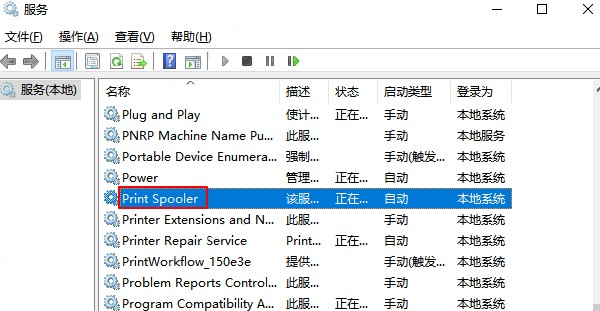
一、检查打印机连接状态 打印机显示脱机,最常见的原因就是连接异常。可以先检查以下几个方面: 1、确认打印机已经正常开机; 2、检查USB数据线是否松动或损坏; 3、如果是无线打印机,确认电脑与打印机连接在同一个WiFi网络; 4、重启打印机和电脑,再重新尝试打印。 二、取消“脱机使用打印机”设置 Windows系统中有一个选项叫“脱机使用打印机”,如果被误开启,打印机会一直显示离线状态。 操作步骤: win11:打开电脑的【设置】>【蓝牙和其他设备】>【打印机和扫描仪】,找到并点击的惠普打印机,选择【更多设备和打印机设置】,右键点击选择【查看正在打印什么】,点击上方菜单【打印机】,取消勾选【脱机使用打印机】。 win10:打开电脑【控制面板】,点击【设备和打印机】,找到自己的惠普打印机,右键点击选择【查看正在打印什么】,点击上方菜单【打印机】,取消勾选【脱机使用打印机】。 设置完成后,再发送打印任务看看是否恢复正常。 三、修复打印机驱动 驱动程序异常,也是导致打印机脱机的重要原因。如果不确定驱动是否正常,建议使用“打印机驱动管家”扫描并安装打印机驱动。 操作步骤: 1、点击下载安装并打开打印机驱动管家;点击【立即扫描】扫描打印机故障和驱动是否正常; 2、如果显示打印机驱动异常,可点击【一键修复】; 3、安装完成后重启电脑。 四、清空打印任务队列 有时候打印机脱机,是因为打印队列被卡住,导致新的任务无法继续执行。可以尝试清空打印任务(win11): 1、打开电脑的【设置】>【蓝牙和其他设备】>【打印机和扫描仪】,找到并点击的惠普打印机,选择【打印机队列】; 2、删除所有正在等待的打印任务; 3、关闭窗口后重新发送文件。 如果任务太多或删除失败,可以尝试重启电脑后再打印。 五、重新添加打印机设备 如果以上方法都无法解决,可以尝试删除打印机后重新添加设备。 操作步骤(win11): 1、打开【打印机和扫描仪】,选择惠普打印机,选择【删除】。 2、然后再选择【添加设备】,系统会自动搜索可用设备。 3、选择你的惠普打印机重新安装。 重新添加设备后,系统会重新配置打印环境,很多脱机问题都能得到解决。 六、检查打印后台服务 Windows打印功能依赖于“Print Spooler(打印后台服务)”,如果服务停止,也会导致打印机脱机。 操作步骤: 1、按 Win + R 打开运行,输入 services.msc 并回车; 2、找到 Print Spooler 服务,如果显示未运行,点击【启动】;
3、如果显示正在运行,右键点击【重新启动】。 完成后再尝试打印。 以上方法希望能帮助你顺利解决打印机脱机问题,让打印工作更加顺畅。 |