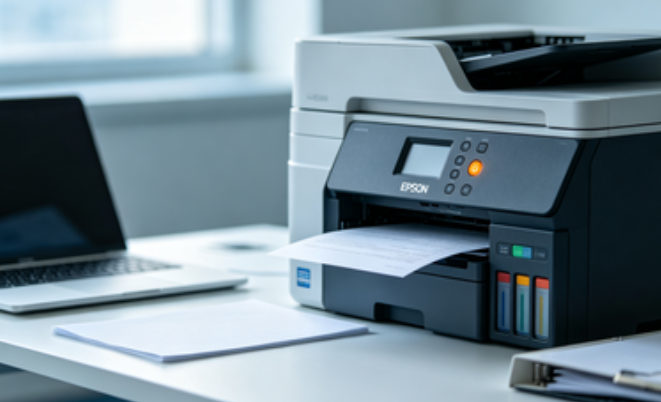
爱普生打印机错误代码0xF1怎么解决 解决方法
时间:2026-07-06 15:41 来源:未知 作者:admin 点击:次
打印文件的时候,本来一切正常,结果打印机突然停止工作,屏幕上出现0xF1错误代码,设备不再响应打印指令。重新启动打印机后问题依旧,电脑端也无法继续发送打印任务。这是爱普生打印机常见的一个错误。下面整理了爱普生打印机错误0xF1的主要原因以及对应的解决方法,一起来看看。
一、爱普生打印机0xF1错误原因分析 1、打印机内部卡纸或异物:如果打印机内部有残留纸张、纸屑或异物,可能会影响打印头移动,导致设备检测到异常并触发 0xF1 错误。 2、打印头移动轨道受阻:打印头在左右移动时需要通过导轨,如果导轨上有灰尘或杂物,也可能导致打印头无法正常移动,从而出现错误代码。 3、打印机驱动程序异常:电脑中的打印机驱动如果损坏或版本不兼容,可能导致电脑和打印机之间通信异常,从而触发故障提示。 4、打印机传感器误判:部分情况下打印机内部传感器可能出现误判,例如检测到异常移动或机械阻力,也可能导致设备显示 0xF1 错误。 5、设备长时间未清理:打印机长时间使用后,如果内部灰尘较多或机械部件磨损,也可能出现类似故障提示。 二、爱普生打印机0xF1错误解决方法 方法一:检查打印机内部是否卡纸 卡纸是最常见的原因之一,即使没有整张纸卡住,一些细小纸屑也可能影响打印头移动。 操作步骤: 1、关闭打印机电源并拔掉电源线。 2、打开打印机上盖,仔细检查打印机内部是否有卡纸。 3、如果发现纸张或纸屑,小心将其取出。 4、检查打印头移动轨道是否有异物。 5、重新关闭上盖并接通电源,打开打印机测试是否恢复正常。 方法二:重新启动打印机 有时候打印机内部程序出现短暂故障,通过重新启动设备可以重置系统状态。 操作步骤: 1、关闭打印机电源,拔掉电源线。 2、等待约1分钟,重新插入电源线并启动打印机。 3、等待设备初始化完成,再次发送打印任务测试。 方法三:重新安装或更新打印机驱动 如果打印机驱动损坏或版本不兼容,也可能导致打印机与电脑通信异常。这时可以使用打印机驱动管家自动识别当前连接的打印机型号,并一键下载安装对应驱动。 操作步骤: 1、点击下载安装并打开打印机驱动管家。点击“立即扫描”,等待软件扫描当前设备驱动状态。 2、如果扫描到驱动异常或版本过旧,点击“一键修复”按钮,安装或更新驱动。 3、更新完成后重新启动电脑,再次尝试打印测试页。 方法四:清洁打印头导轨 打印头导轨如果积累灰尘或干墨,也可能影响打印头移动,导致打印机检测到机械阻力。 操作步骤: 1、关闭打印机并拔掉电源。 2、打开打印机上盖,轻轻移动打印头查看是否顺畅。 3、使用干净的软布擦拭导轨,确保轨道上没有灰尘或异物。 4、关闭打印机盖子并重新开机。 5、再次进行打印测试。 方法五:恢复打印机默认设置 如果打印机内部设置出现异常,可以通过恢复默认设置来重置设备。 操作步骤: 1、打开打印机控制面板,进入设备设置或维护菜单。 2、找到“恢复默认设置”选项,按提示确认恢复。 3、等待打印机重新初始化,重新连接电脑进行测试。 以上就是爱普生打印机出现0xF1错误代码的解决方案。如果想排查驱动问题,借助打印机驱动管家自动扫描并安装合适的打印机驱动,这样既能节省排查时间,也能避免因为驱动不兼容带来的打印故障。排查完成后再重新测试打印,设备往往就能恢复正常。 |