打印机文档被挂起无法打印怎么办 常见的解决方法
时间:2026-07-17 16:38 来源:未知 作者:admin 点击:次
点击打印之后,文档一直显示“已挂起”,队列里卡着不动,怎么点都没反应?甚至重新点打印,任务还越堆越多,最后直接“瘫痪”。这种问题其实挺常见的,不管是家用打印机还是办公环境都可能遇到。本文帮你整理了几种常见的解决方法。
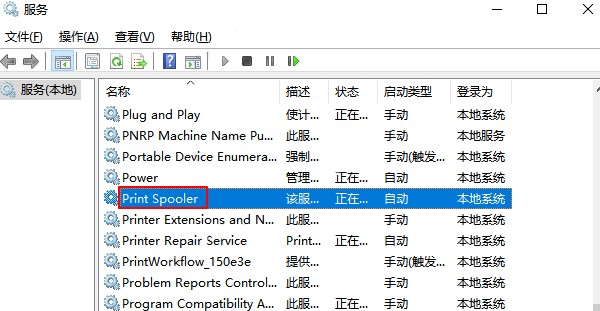
一、清空打印队列 打印任务“挂起”,本质上是队列卡住了,前面的任务没执行完,后面的全部堵住。 操作步骤: 1、打开【控制面板】,进入【设备和打印机】。 2、找到你的打印机设备,右键选择【查看正在打印的内容】。 3、在任务列表中,点击【打印机】菜单。 4、取消勾选“暂停打印”(如果有)。 5、右键每个任务,选择【取消】,等待队列清空。 二、重启打印服务 Windows的“Print Spooler(打印后台处理程序)”如果卡住,就会导致任务无法执行。 操作步骤: 1、按下 Win + R,输入:services.msc。 2、找到【Print Spooler】服务,右键先点击【停止】,再点击【启动】。
3、再重新尝试打印。 三、扫描并更新打印机驱动 如果打印机驱动异常、损坏或者不兼容,也会导致打印任务一直挂起。一个简单快速的方法是借助打印机驱动管家自动匹配型号并修复驱动,尤其适合新手朋友。 操作步骤: 1、点击下载安装并打开打印机驱动管家。点击【立即扫描】,等待系统识别打印机状态。 2、如果提示驱动异常或缺失,点击【一键修复】按钮。 3、修复完成后重启电脑,再尝试新的打印,一般就能正常输出了。 四、取消“脱机使用打印机”状态 有时候打印机被设置成“脱机使用”,系统会默认暂停所有任务。 操作步骤: 1、打开【设备和打印机】,双击你的打印机。 2、点击顶部【打印机】菜单,查看是否勾选了【脱机使用打印机】。 3、如果已勾选,点击取消勾选。 4、设置恢复后,打印任务一般会自动继续执行。 五、重新添加打印机 如果打印机配置异常或连接信息损坏,也会导致任务无法执行。 操作步骤: 1、打开【设备和打印机】,右键打印机,选择【删除设备】。 2、点击【添加打印机】,再根据提示重新连接打印机。 常见问题解答 1:取消任务后又自动出现怎么办? 可能是后台服务没重启,建议执行第二种方法。 2:网络打印机也会出现这个问题吗? 会的,而且更常见,建议同时检查网络连接。 3:打印一半卡住属于这个问题吗? 有可能,也可能是纸张卡住或打印机硬件问题,需要结合实际情况判断。 打印机文档被挂起,其实并不是什么“大故障”,大多数情况都是队列卡死、服务异常或者驱动问题。只要按照“清队列 → 重启服务 → 修复驱动”一步步排查,基本都能恢复正常。如果你不想反复折腾驱动,直接用打印机驱动管家一键扫描修复会更省事,也更适合日常办公使用。 (责任编辑:admin) |
- 上一篇:打印机绿灯亮但是不打印怎么办 解决方法
- 下一篇:发票打印机怎么连接电脑 连接方法