hp smart找不到打印机 5种解决方法
时间:2026-07-23 14:47 来源:未知 作者:admin 点击:次
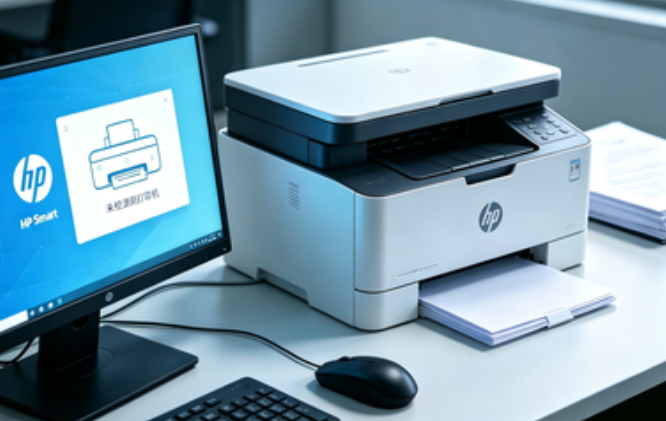
HP打印机,很多用户都是通过HP Smart进行连接和管理。但有时候,HP Smart软件会提示“未发现打印机”、“找不到打印机”或“电脑无法识别设备”的情况,导致无法正常打印。本文将从常见原因出发,总结5种解决方法。
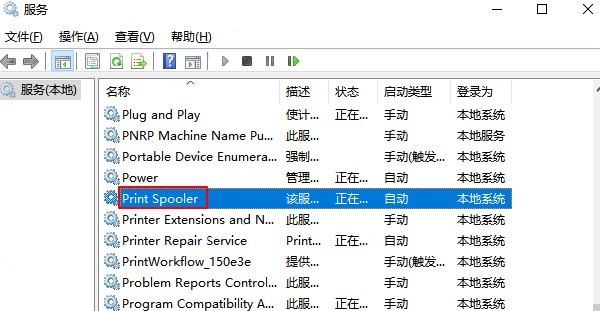
一、为什么HP Smart找不到打印机? 当HP Smart无法识别打印机时,通常与以下因素有关: 1、网络连接异常:电脑与打印机不在同一WiFi网络; 2、驱动程序缺失或异常:系统无法正确识别设备; 3、打印机未正确添加:设备未被系统注册; 4、防火墙或权限限制:阻止软件搜索设备; 5、系统环境问题:组件冲突或服务异常。 二、5种解决方法 方法1:检查网络连接 HP Smart依赖局域网连接打印机,建议: 1、确认打印机已连接WiFi; 2、确认电脑与打印机连接的是同一个网络; 3、重启路由器和打印机; 小技巧: 可以在打印机面板中查看IP地址,确认网络状态是否正常。 方法2:重新添加打印机设备 有时系统未正确识别设备,可以手动添加: 1、打开“设置”→“设备”→“打印机和扫描仪”; 2、点击“添加打印机或扫描仪”; 3、若未自动搜索到,选择“我需要的打印机不在列表中”; 4、手动输入IP地址进行添加。 方法3:更新或重装打印机驱动 驱动异常是最常见原因之一。建议通过打印机驱动管家可以自动识别打印机型号,一键下载安装匹配驱动,修复驱动异常问题。 操作步骤: 1、点击下载安装并打开打印机驱动管家,然后点击“立即扫描”; 2、软件会自动扫描打印机型号匹配驱动以及扫描打印机存在的问题,用户点击“一键修复”即可安装新的驱动以及解决打印机相关问题; 这种方式比手动查找驱动更高效。 方法4:检查系统服务与权限 部分系统服务未开启,也会导致识别失败: 1、按“Win+R”,输入 services.msc; 2、找到“Print Spooler”(打印后台处理程序); 3、确保状态为“正在运行”
同时建议: 临时关闭防火墙测试; 以管理员身份运行HP Smart; 方法5:重置HP Smart或重新安装 如果软件本身异常,可以尝试: 1、卸载HP Smart; 2、重新下载安装最新版; 3、登录账号后重新添加打印机; 有时软件缓存或配置错误,也会影响设备识别。 三、常见问题补充 1、USB连接也识别不到怎么办? 优先检查数据线是否正常,其次更新驱动。 2、打印机显示在线但无法打印? 可能是驱动异常或打印队列卡住,建议重启Print Spooler服务。 3、多台设备连接是否会冲突? 一般不会,但建议确保IP地址唯一。 HP Smart找不到打印机的问题,通常可以优先检查网络连接,手动添加打印机设备,然后使用打印机驱动管家进行扫描和驱动修复,是更高效的解决方法,能够快速恢复打印机连接与使用。 |