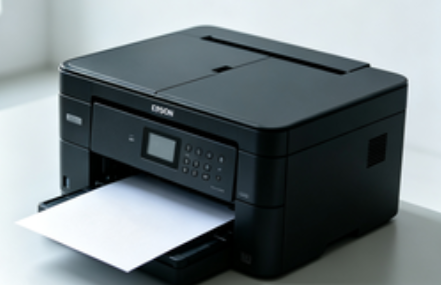
爱普生打印机000043报错怎么解决 恢复指南
时间:2026-07-31 14:51 来源:未知 作者:admin 点击:次
当爱普生打印机出现“000043”报错时,可以按以下顺序排查解决:检查连接状态 → 重启打印服务 → 使用打印机驱动管家修复驱动 → 清理打印队列 → 排查系统或端口问题。多数情况下,该错误与驱动异常或通信中断有关,不需要更换设备即可恢复。
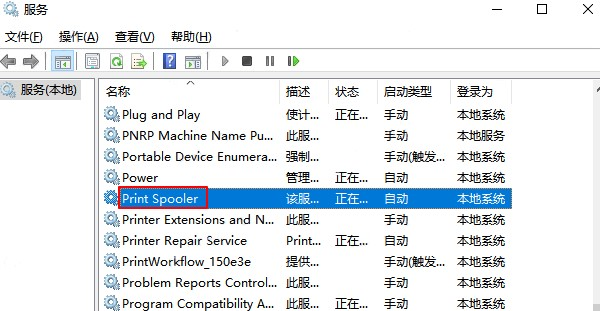
一、爱普生打印机000043报错原因分析 1、驱动异常或损坏:打印机驱动未正确安装或版本不兼容,导致设备无法正常通信。 2、USB/网络连接问题:数据线松动、接口异常或网络不稳定,都会引发报错。 3、打印服务未正常运行:Windows打印后台服务(Print Spooler)异常或停止。 4、打印任务堆积冲突:队列中存在未完成任务,导致新任务无法执行。 5、端口或设备识别错误:系统未正确识别打印机端口,出现“未连接”假象。 二、爱普生打印机000043报错解决方法 方法一:检查打印机连接状态 000043报错本质是通信失败,而最基础的原因往往来自物理连接或网络连接不稳定,比如USB松动、接口供电异常,或网络打印机掉线。 操作步骤: 1、确认打印机处于开机状态,无报错灯闪烁。 2、检查USB数据线是否插紧,尽量直连主机接口(避免使用延长线或集线器)。 3、更换电脑USB接口测试(优先主板后置接口)。 4、如果是无线打印机,确认电脑与打印机连接的是同一WiFi网络。 5、重启打印机和电脑,重新发送打印任务。 方法二:重启打印服务(Print Spooler) Print Spooler负责管理所有打印任务,一旦服务卡顿或异常,会导致设备状态无法同步,从而误判为“设备不可用”。 操作步骤: 1、按下 Win + R,输入 services.msc 并回车。 2、在服务列表中找到【Print Spooler】,右键选择【重新启动】。 3、如果无法启动,可先点击【停止】再【启动】。
4、重启完成后,重新打开打印任务进行测试。 方法三:使用打印机驱动管家修复驱动 驱动异常是000043报错的核心诱因之一,例如驱动缺失、版本不兼容或系统更新后驱动失效,都会导致设备识别异常。此时借助打印机驱动管家可以更高效完成检测与修复,避免手动查找驱动带来的兼容问题。 操作步骤: 1、点击下载安装并打开打印机驱动管家,点击【立即扫描】,扫描当前打印环境。 2、扫描到爱普生打印机驱动异常或缺失,点击【一键修复】按钮。 3、等待修复完成后重启电脑,再重新连接打印机。 4、接着打印测试页,检查打印机驱动是否正确安装。 方法四:清理打印任务队列 打印任务堆积或卡死,会阻塞新的打印请求,系统无法正确发送指令,从而触发报错提示。 操作步骤: 1、打开【控制面板】 → 【设备和打印机】。 2、双击当前使用的打印机,进入任务列表。 3、查看是否有“正在打印”或“错误”状态任务。 4、右键所有任务,选择【取消】。 5、清空后关闭窗口,再重新发送打印命令。 方法五:检查端口设置与设备识别 如果系统绑定了错误的端口(如USB001错误或IP变化),即使打印机正常连接,也会被判定为“未连接”。 操作步骤: 1、打开【设备和打印机】,右键打印机点击【打印机属性】。 2、切换到【端口】选项卡,确认当前端口与实际连接方式一致(USB或IP地址)。 3、如果不匹配,手动选择正确端口或重新添加打印机。 常见问题解答 1:000043报错一定是驱动问题吗? 不一定,但驱动异常是最常见原因,建议优先排查。 2:打印机可以识别但无法打印? 多半是打印队列或服务问题,重启Print Spooler即可。 3:无线打印机更容易出现这个问题吗? 是的,网络波动会影响通信稳定性。 总的来说,爱普生000043报错,大多是由驱动异常、连接问题或系统服务状态引起的。相比盲目反复尝试,按照连接检查、服务重启、驱动修复这样的顺序逐步排查,往往能更快定位问题。尤其是在驱动方面,使用打印机驱动管家可以自动完成检测与修复,既节省时间,也能避免手动操作带来的兼容风险。 (责任编辑:admin) |
- 上一篇:惠普打印机复印出来是空白的 修复技巧
- 下一篇:怎么把打印机共享给其他电脑 操作教程