打印机脱机无法打印怎么办 快速恢复
时间:2026-09-01 10:33 来源:未知 作者:admin 点击:次
打印机明明连接着电脑,却显示“脱机”,导致无法打印文件。其实打印机脱机通常是连接异常、驱动问题或系统设置错误导致的,只要逐项排查,大多数都可以快速恢复正常。
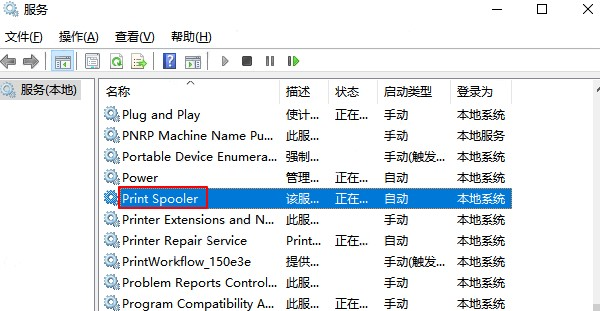
一、打印机脱机的常见原因 1、打印机连接异常 打印机与电脑之间的连接不稳定,比如USB松动、WiFi断开或IP地址变化,都会导致系统无法与打印机通信,从而显示“脱机”。特别是无线打印机,一旦网络变化,很容易出现这个问题。 2、打印机被设置为“脱机使用” Windows系统中有一个“脱机使用打印机”的选项,如果被误开启,系统会默认不与打印机通信,即使设备正常,也会显示脱机状态。 3、打印队列卡住或服务异常 当打印任务堆积或某个任务卡死时,会阻塞整个打印队列,导致后续任务无法执行,同时打印机状态也可能变为脱机。 4、打印机驱动异常或损坏 驱动是电脑与打印机沟通的桥梁,一旦驱动版本错误、缺失或损坏,就会导致设备识别异常,从而出现脱机问题。 5、系统或端口配置错误 例如端口选择错误(USB001/WSD/IP端口)、系统更新异常等,也会影响打印机正常通信。 二、打印机脱机的解决方案 方法一:检查连接状态 确保打印机与电脑之间的物理或网络连接正常,是解决问题的第一步。 操作步骤: 1、检查打印机是否已开机,查看USB数据线是否松动(有线打印机)。 2、如果是WiFi打印机,确认打印机与电脑连接同一网络,再重启路由器和打印机。 3、在电脑上重新连接打印机。 4、打印测试页查看是否恢复。 方法二:取消“脱机使用打印机”设置 关闭系统中的脱机模式,让电脑重新与打印机通信。 操作步骤: 1、打开“控制面板”,点击“设备和打印机”。 2、找到你的打印机图标,右键点击“查看正在打印什么”。 3、在菜单栏点击“打印机”,取消勾选“脱机使用打印机”和“暂停打印”。 4、关闭窗口后重新打印。 方法三:清空打印队列并重启服务 清除卡住的打印任务,恢复打印服务正常运行。 操作步骤: 1、按下 Win + R 输入:services.msc。 2、找到“Print Spooler”服务,右键选择“停止”。 3、打开路径:C:\Windows\System32\spool\PRINTERS。 4、删除文件夹中的所有文件。 5、返回服务界面,右键“Print Spooler”,点击“启动”。 6、重新尝试打印。
方法四:使用打印机驱动管家自动修复驱动 如果是驱动异常导致的脱机问题,可以借助【打印机驱动管家】自动检测并修复,避免手动安装出错,尤其适合新手用户。 操作步骤: 1、点击下载安装并打开打印机驱动管家。点击“立即扫描”,等待系统识别打印机状态。 2、在扫描结果中查看是否存在驱动异常或打印机连接问题。 3、如果有,点击“一键修复”按钮,等待修复完成。 4、修复完成后重启电脑并测试打印。 方法五:重新添加打印机 当系统配置异常时,重新添加打印机可以恢复正常通信。 操作步骤: 1、打开“设置”→“设备”→“打印机和扫描仪”。 2、找到当前打印机,点击“删除设备”。 3、点击“添加打印机或扫描仪”,系统自动搜索并重新添加。 4、添加完成后将打印机设置为默认打印机,再测试打印。 打印机脱机常见问题解答 1、打印机显示脱机但可以扫描正常吗? 可以,这说明连接部分正常,但打印服务或驱动异常。 2、无线打印机更容易脱机吗? 是的,WiFi波动或IP变化都会影响连接。 3、打印队列清空后还是不行怎么办? 建议继续检查驱动或重新添加打印机。 4、多台电脑连接同一打印机,为什么只有一台脱机? 说明问题在该电脑本身,而不是打印机。 打印机显示脱机,本质上是电脑与打印机通信中断或配置异常导致的。建议优先按照以下顺序排查:检查连接 → 关闭脱机模式 → 清空打印队列 → 修复驱动。如果你不熟悉驱动操作,可以使用打印机驱动管家一键检测并修复,效率更高。 |
- 上一篇:打印机打印缺行缺字怎么处理 方法来了
- 下一篇:打印作业卡在队列怎么办 详细解决方法