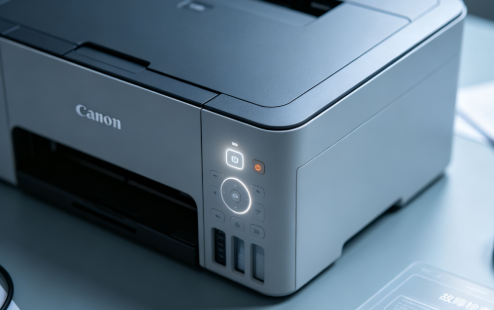
佳能打印机恢复出厂设置 教程来了
时间:2026-09-04 10:20 来源:未知 作者:admin 点击:次
当佳能打印机出现无法连接、频繁报错或打印异常时,可以通过恢复出厂设置来解决大部分问题。该操作会将打印机所有配置还原为默认状态,从而清除错误设置。常见方法包括面板重置、菜单恢复以及电脑辅助重置,下面教你操作。
一、佳能打印机恢复出厂设置的方法 方法一:通过打印机面板恢复 当打印机设置混乱或网络配置错误时,通过设备自带面板恢复出厂设置,可以快速清除当前配置。 操作步骤: 1、打开打印机电源,确保设备处于待机状态。 2、在控制面板上按“设置/菜单”按钮。 3、找到“设备设置”或“维护”选项。 4、选择“恢复默认设置”或“初始化设置”。 5、确认操作,等待打印机自动重启。 方法二:通过按键组合强制重置 当打印机无法进入系统菜单或出现卡顿时,可以通过按键组合进行强制恢复。此方法适用于部分佳能机型,操作前建议确认型号支持。 操作步骤: 1、关闭打印机电源。 2、按住“停止/重置”键不放,同时按电源键启动打印机。 3、持续按住几秒后松开,等待设备完成初始化。 方法三:通过电脑连接进行重置 如果打印机连接电脑但无法正常使用,可以借助系统工具进行设置恢复,操作更直观。 操作步骤: 1、将打印机通过USB或WiFi连接电脑。 2、打开“控制面板”→“设备和打印机”。 3、找到对应的佳能打印机设备,右键选择“打印机属性”。 4、在“高级”或“维护”选项中找到重置功能。 5、点击“恢复默认设置”并确认。 另外,如果你遇到驱动异常或设备识别失败的问题,可以借助【打印机驱动管家】进行设备扫描和修复,它可以自动识别打印机状态并协助恢复正常连接,让整个重置过程更加顺畅。 方法四:重新配置网络 很多“无法打印”的问题,其实是网络配置错误导致,恢复出厂设置后需要重新配置网络。 操作步骤: 1、打开打印机无线设置,选择WiFi网络并输入密码。 2、确认连接成功后,在电脑端重新添加打印机设备。 二、恢复出厂设置后需要注意什么? ① 所有WiFi和连接信息会被清除,需要重新设置; ② 打印机名称可能恢复默认; ③ 之前的自定义打印参数会被重置; ④ 需要重新安装或更新驱动(如有必要)。 三、常见问题解答 恢复出厂设置会删除打印记录吗? 不会影响电脑文件,但打印机内部设置会被清除。 所有佳能打印机都可以这样操作吗? 大多数型号支持,但具体菜单名称可能不同。 恢复出厂设置可以解决所有问题吗? 不能,如果是硬件故障(如喷头损坏),需要维修。 佳能打印机恢复出厂设置,是解决连接异常、打印失败等问题的有效方法。通过面板操作或电脑辅助重置,大多数问题都可以快速解决。如果在操作过程中遇到设备识别或驱动问题,可以借助打印机驱动管家辅助检测,提高修复效率,让打印机尽快恢复正常使用。 |