打印机显示ready但是不打印怎么回事 原因及解决方法
时间:2026-09-07 10:30 来源:未知 作者:admin 点击:次
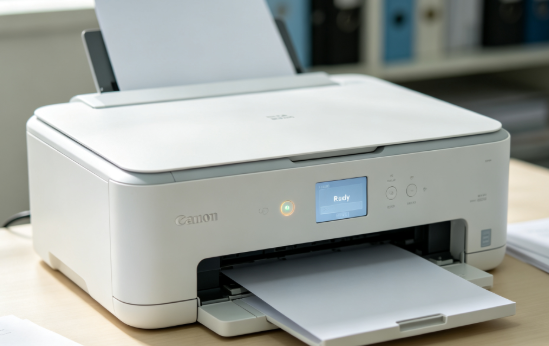
打印机状态显示“Ready(就绪)”,但点击打印却没有任何反应?最常见原因就是:打印队列卡住、驱动异常或打印机状态/连接问题。不用反复试错,按下面方法排查,基本都能解决。
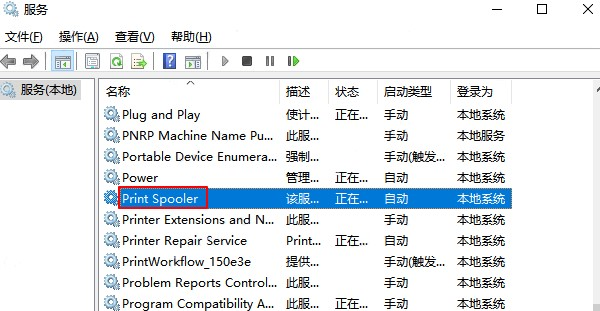
一、打印队列卡住或任务异常 打印任务进入队列后,如果出现冲突或卡死,就会导致设备一直Ready但不执行打印。 解决方法:清空队列并重启服务 1、按下 Win + R 键,输入“services.msc”,回车; 2、找到“Print Spooler”服务,右键点击“停止”;
3、打开路径:C:\Windows\System32\spool\PRINTERS; 4、删除文件夹内所有文件; 5、返回服务界面,右键“Print Spooler” → 点击“启动”; 6、重新发送打印任务。 二、驱动异常或损坏 驱动一旦出问题,即使打印机显示Ready,系统也无法正确发送打印指令。 解决方法:更新或修复驱动,建议使用打印机驱动管家自动修复 1、打开打印机驱动管家后点击“立即扫描”,等待系统扫描打印机状态; 2、扫描结束后,若提示发现有打印机问题需要处理,点击【一键修复】,等待驱动自动下载完成; 3、修复完成后,重启电脑再次尝试打印。 三、打印机状态或连接异常 打印机可能被设置为“暂停打印”或“脱机”,或者连接异常,也会导致不打印。 解决方法:检查状态与连接 1、打开“控制面板” → “设备和打印机”; 2、右键打印机 → 点击“查看正在打印的内容”; 3、点击菜单“打印机”; 4、取消勾选“暂停打印”和“脱机使用打印机”; 5、USB连接:重新插拔数据线,并更换接口; 6、网络打印:确认设备处于同一局域网; 7、必要时删除打印机后重新添加。 常见问答 打印机显示Ready但没有任务,是哪里问题? 通常是打印任务没有成功发送,或者选择了错误的打印机设备。建议重新选择设备后再打印。 打印队列清空了还是不打印怎么办? 说明问题大概率在驱动层。建议直接使用打印机驱动管家进行扫描和修复,能快速恢复。 网络打印机显示Ready但不打印正常吗 不正常。多半是网络不通或IP变化导致,需要重新连接或添加打印机。 打印机显示Ready但不打印,按这个顺序排查即可: ① 清空打印队列并重启服务; ② 使用打印机驱动管家修复驱动问题; ③ 检查打印机状态与连接是否正常。 其中,打印队列异常和驱动问题,占比超过80%,优先处理这两项,基本都能解决。 (责任编辑:admin) |