喷墨打印机串色怎么办 常见原因及解决方法
时间:2026-09-08 10:29 来源:未知 作者:admin 点击:次
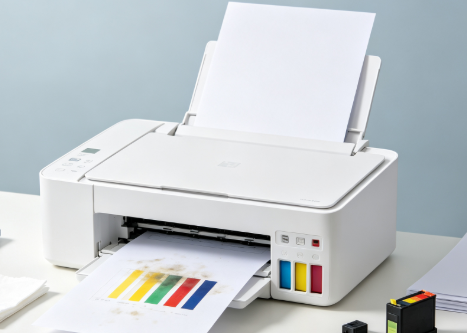
喷墨打印机出现串色(颜色混在一起、边缘模糊或颜色错位),通常是由于喷头堵塞、墨盒问题或驱动异常导致。大多数情况下,通过清洗喷头、校准打印头或更新驱动就可以解决。
一、喷墨打印机串色的常见原因 在动手之前,先搞清楚原因,更容易一次解决: ① 喷头堵塞或污染:不同颜色墨水混在一起 ② 墨盒老化或漏墨:导致颜色异常扩散 ③ 打印头未对齐:颜色出现重影或错位 ④ 驱动或软件异常:打印指令错误导致颜色混乱 ⑤ 长期未使用:墨水干涸引发喷头问题 也就是说,80%的串色问题都和喷头或驱动有关。 二、喷墨打印机串色解决方法 方法一:执行喷头清洗 喷头堵塞是最常见原因,系统自带清洗功能可以快速恢复。 操作步骤: 1、打开电脑【控制面板】→【设备和打印机】。 2、右键你的打印机 →【打印首选项】。 3、找到【维护】或【工具】选项。 4、点击【喷头清洗】或【清洁打印头】。 5、按提示完成清洗(可重复1–2次)。 6、打印测试页检查效果。 方法二:校准打印头 如果出现颜色重影或边缘错位,多半是打印头未对齐。 操作步骤: 1、打开打印机设置界面。 2、进入【维护】或【校准】选项。 3、选择【打印头对齐】,按提示打印校准页。 4、根据提示完成对齐调整。 方法三:检查墨盒状态 墨盒老化或漏墨,会直接导致颜色混乱。 操作步骤: 1、打开打印机墨盒仓,检查是否有漏墨或污染。 2、查看墨水是否接近耗尽。 3、如异常,建议更换新墨盒。 4、更换后重新打印测试。 方法四:扫描并修复打印机驱动 很多人忽略驱动问题,其实驱动异常也会导致颜色输出错误,尤其是在系统更新后更常见。这时可以借助打印机驱动管家快速扫描和修复,避免手动安装出错,非常适合新手快速处理问题。 操作步骤: 1、点击下载安装并打开打印机驱动管家。点击【立即扫描】,扫描打印机驱动状态。 2、找到异常或过期驱动,点击【一键修复】按钮,自动下载并安装最新驱动。 3、完成后重启打印机并测试。 方法五:深度清洗或手动维护喷头 如果普通清洗无效,可能需要更彻底的处理。 操作步骤: 1、关闭打印机并断电。 2、取出墨盒,用无纤维布轻轻清洁喷头,避免使用酒精或水直接冲洗。 3、重新安装后测试打印。 注意:操作需谨慎,避免损坏喷头。 三、如何预防喷墨打印机串色? 想减少问题发生,可以注意这些: ① 定期打印,避免长时间闲置 ② 使用原装或质量可靠的墨盒 ③ 定期执行喷头清洗 ④ 保持打印机环境干净 四、常见问题解答 1、喷头清洗几次都没用怎么办? 可能是喷头严重堵塞或损坏,建议更换墨盒或送修。 2、新墨盒也会串色吗? 有可能。安装不当或打印头未校准都会导致问题。 3、喷头清洗会不会伤打印机? 正常使用不会,但频繁清洗会增加墨水消耗。 喷墨打印机串色问题,其实并不复杂,核心解决思路就是:先清洗喷头 → 再校准 → 检查墨盒 → 最后排查驱动。大多数情况下,按这个顺序操作都能恢复正常。如果你不确定问题出在哪,建议优先从简单操作开始,再逐步排查,这样既高效又不容易出错。 |