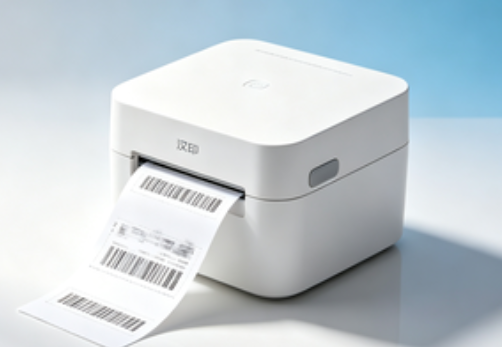
汉印热敏打印机怎么连接电脑 连接方法分享
时间:2026-09-15 10:08 来源:未知 作者:admin 点击:次
汉印热敏打印机怎么连接电脑?很多人打印机卡在连接这一步,对着说明书一头雾水。其实不用慌!今天就给大家整理一份教程,从有线USB连接、无线蓝牙连接到Wi-Fi联网打印,手把手教你搞定。
连接之前,先做好这两件事 检查接口类型:先看看你的打印机支持哪种连接方式。汉印热敏打印机通常提供USB接口、蓝牙接口,部分型号还支持Wi-Fi联网,具体以机身标注为准。 装好打印纸:打开打印机上盖,将热敏纸卷放入纸槽,注意打印面(可撕开或发热的那一面)朝上。盖回上盖后打印机会自动检测并裁切一段纸头,就算装好了。 方法一:USB有线连接(最稳定、最推荐) USB连接是三种方式中最稳定的,特别适合长期在固定位置使用的场景,比如家用办公或店铺收银。 第1步:连接设备并开机 用打印机自带的USB数据线,一头插在打印机上,另一头插在电脑USB接口上。接通打印机电源并开机。 第2步:下载安装驱动 打印机驱动管家自动识别打印机型号并一键安装驱动,对新手非常友好。 点击下载安装并打开打印机驱动管家,点击“立即扫描”,软件会自动识别已连接的设备。 如果扫描到汉印打印机驱动异常,点击“一键修复”,驱动就会自动下载并安装。 方法二:蓝牙无线连接(摆脱线缆束缚) 蓝牙连接适合追求桌面整洁、希望摆脱线缆束缚的小伙伴。 第1步:打开打印机蓝牙 长按或多次按电源键,直到蓝牙指示灯开始闪烁(不同型号按键方式略有差异,可参考说明书)。 第2步:电脑蓝牙搜索配对 打开电脑的蓝牙设置,开启蓝牙功能,点击“添加蓝牙或其他设备”,在设备列表中找到你的打印机型号(通常以HPRT开头),点击配对。配对成功后电脑会自动安装驱动,按提示完成即可。 第3步:设置打印机端口 进入电脑的“控制面板”→“设备和打印机”,找到已连接的汉印打印机,进入“打印机属性”→“端口”,确认端口设置正确(如COM端口或USB虚拟端口),必要时根据实际连接情况手动调整。 方法三:Wi-Fi联网打印(手机电脑都能用) 如果想实现更便利的远程打印,可以试试Wi-Fi联网功能。 准备工作:扫描打印机底部二维码或在应用商店搜索“汉小印”,下载并安装配套APP。 具体步骤:打开汉小印APP,点击右上角“+”添加打印机,选择对应的打印机系列。按APP指引将手机的Wi-Fi连接到2.4GHz频段的网络(注意:汉印打印机不支持5GHz频段,请选择不带“5G”后缀的Wi-Fi名称)。输入Wi-Fi密码完成绑定。打印机联网成功后,指示灯会显示为常亮状态。 Wi-Fi配置成功后,电脑端只需在“设备和打印机”中添加该网络打印机,输入打印机IP地址即可完成添加。 常见故障解答 打印机连上但没反应? 先检查USB线是否插紧、打印机是否开机,确认电脑端的打印机是否为“就绪”状态,不是的话右键设为默认打印机。 驱动安装失败或报错? 常见原因包括下载的驱动版本不匹配、系统权限不足以及杀毒软件拦截安装,建议使用打印机驱动管家的一键修复功能,它会自动匹配合适的驱动版本进行重新安装。 红灯常亮或红黄灯闪烁? 检查机盖有没有合紧,重新开盖用力合上;看看热敏纸是否短缺或没放好;长按走纸键校准标签纸。 打印出纸空白? 先确认热敏纸有没有装反——打印面必须朝上。如果装纸方向正确但仍空白,检查一下打印头是否有灰尘或纸屑,用软布轻轻擦拭即可。 三种连接方式各有优势,只要对照教程一步步操作,轻松搞定。 |